
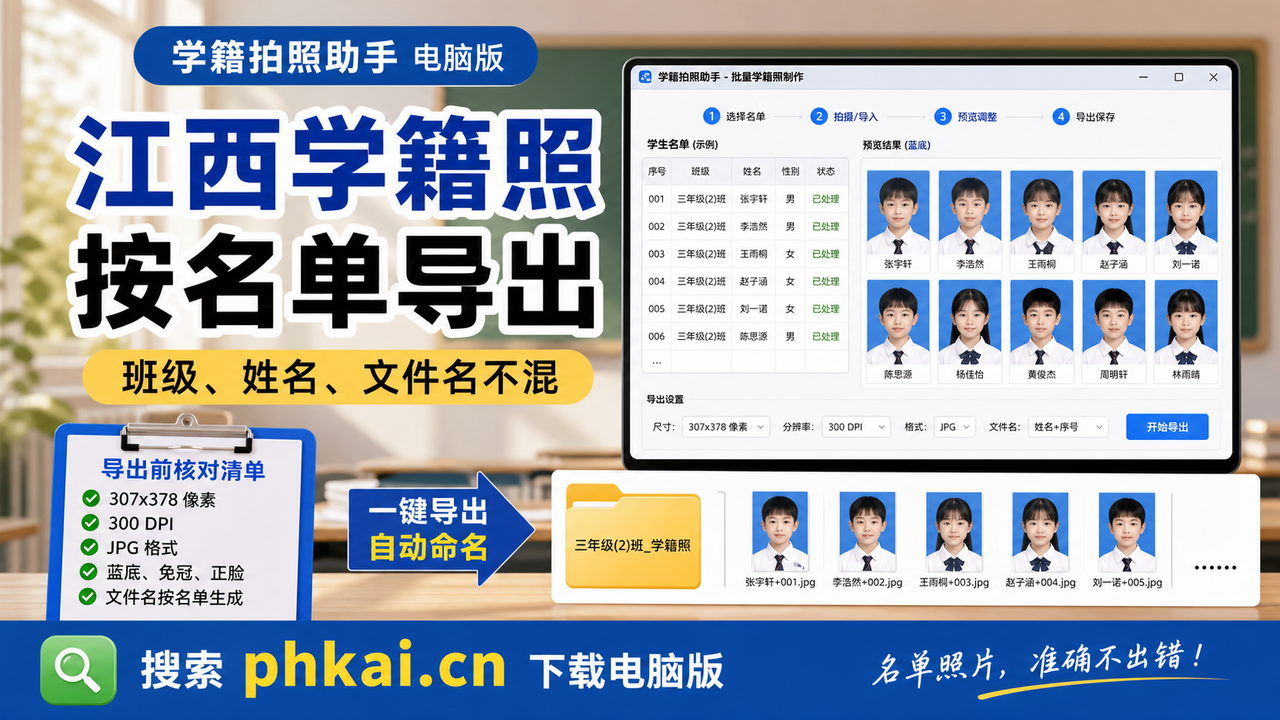
江西省学籍 2.0电脑端教程批量导出 JPG
江西省学校学籍照真正交付的是一批能对应名单、符合规格、可以被上传负责人复核的 JPG。本篇围绕名单、电脑端采集窗口、批量换背景、AI 裁切、命名和属性核验展开,正式参数以当次通知为准。
后续正式采集前,老师可通过搜索 phkai.cn 或“学籍拍照助手”进入官网,下载电脑版,并查看电脑端采集流程与照片规格设置说明。
完整图文教程
设备有限、照片来源分散时,江西本篇按“设备少、任务急、照片来源分散”的场景写:一台电脑也要把名单、采集、AI 智能裁切、批量换背景、自动命名、批量导出和导出后核验放回同一个项目里。
流程地图:设备少时先看成品再采集
先看最终交付物能不能交,再按名单、采集、处理、导出、核验往回走。设备少时,越要减少来回切换工具。
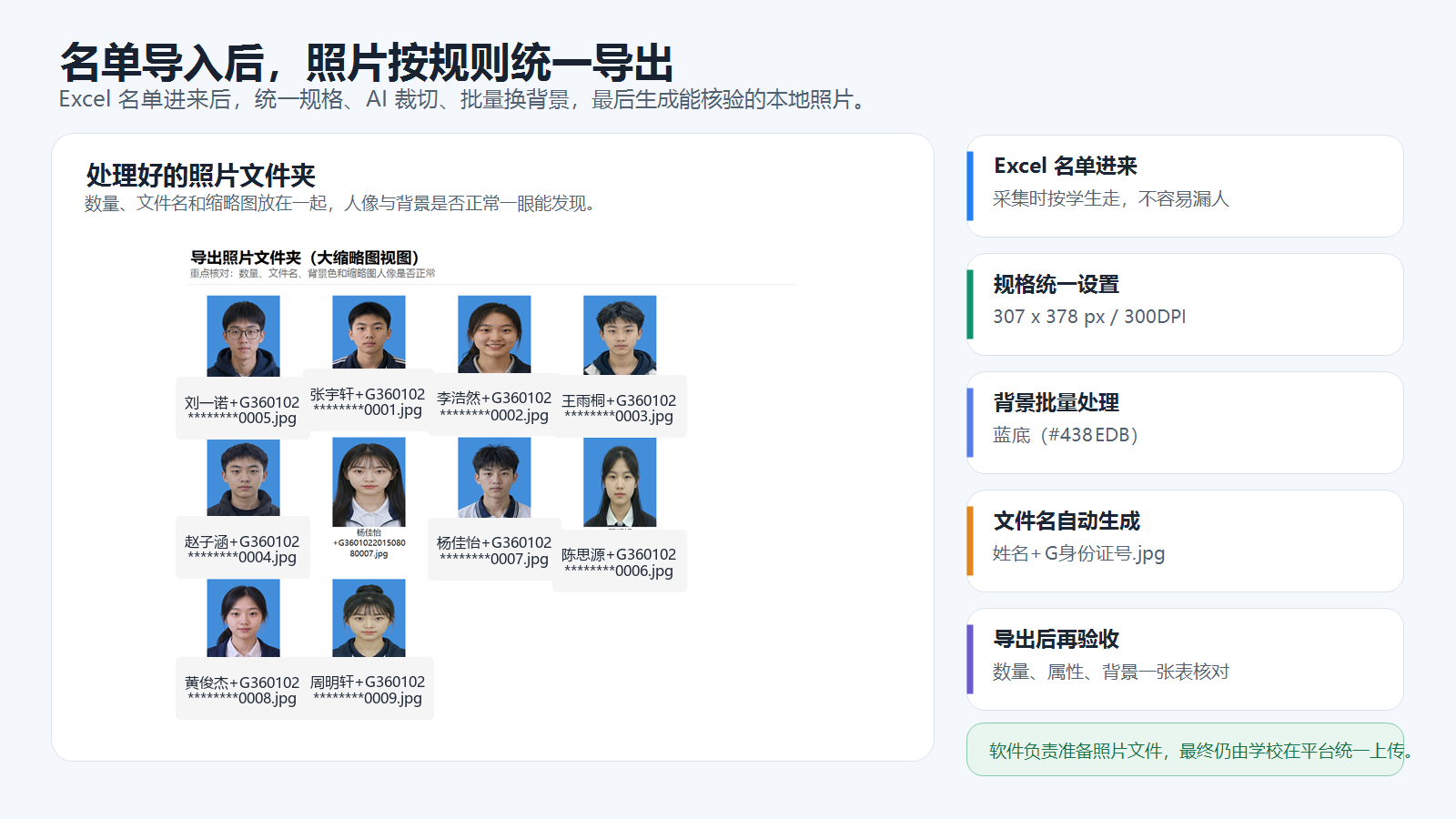
导出后照片效果预览
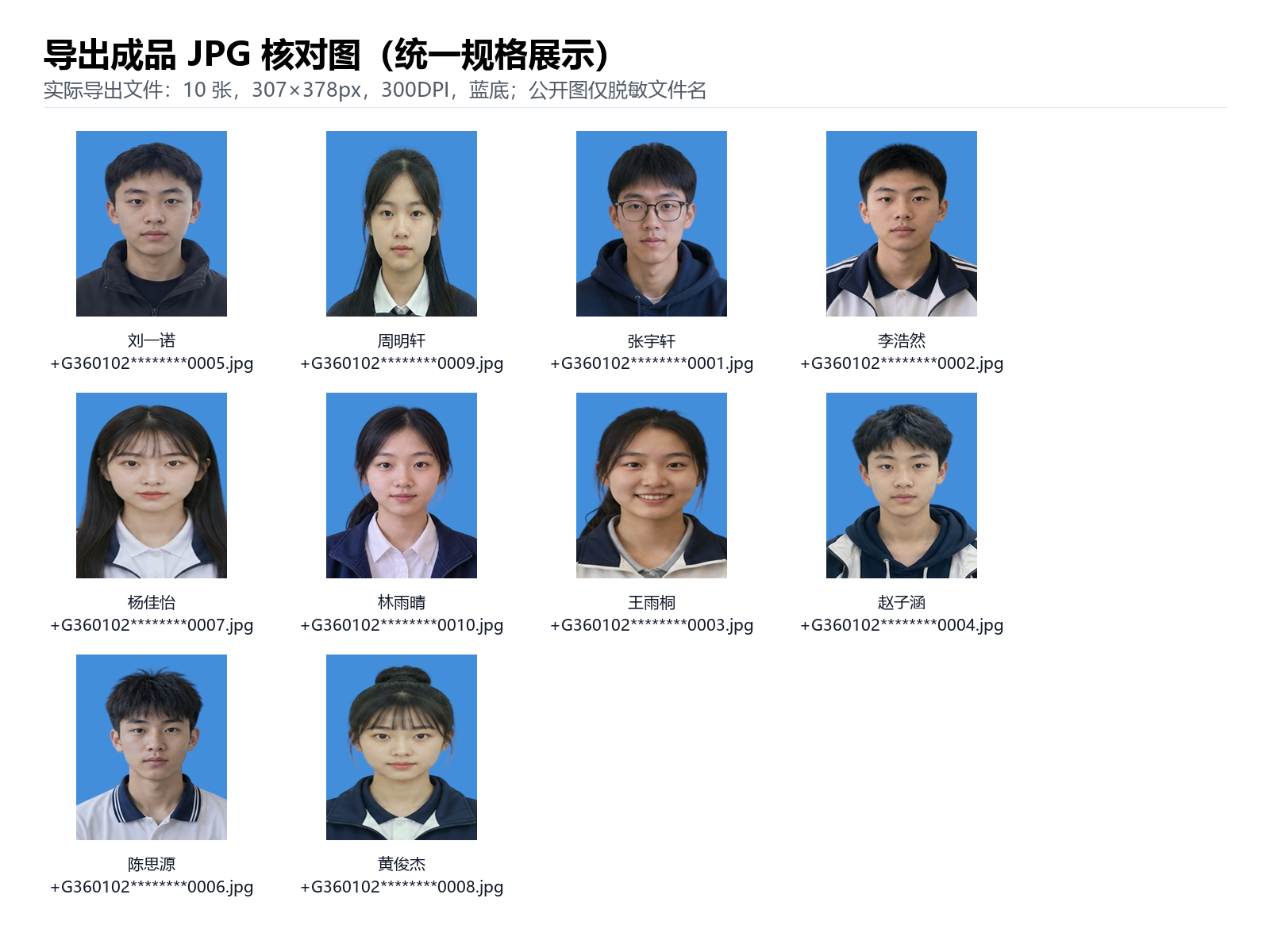
这批结果要先看三件事:10 张 JPG 是否齐、蓝底是否统一、文件名是否能通过 G360102********0011 回到名单。
设备少也能按电脑端流程处理。 打开
phkai.cn或检索“学籍拍照助手”下载电脑版,准备好名单和通知规格后继续。
操作步骤:一台电脑也按同一套规则走
1. 先确认学生名单进了项目
打开学籍拍照助手电脑版后,先看学生列表是否出现 示例班级1班、示例班级2班、示例班级3班。人数不多也不要一边拍一边补表,先让每张照片都有对应学生记录。
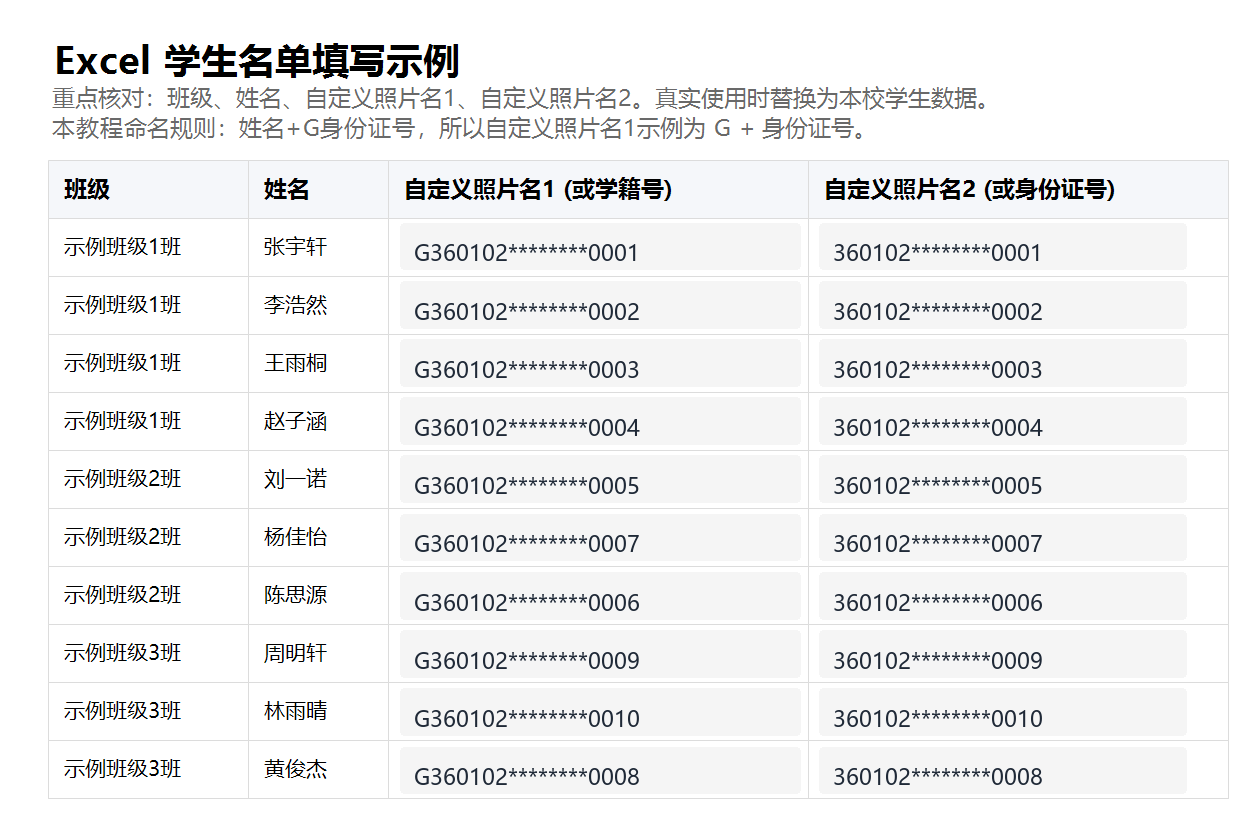
2. Excel 模板把班级、姓名、学籍号填清楚
Excel 里不要只放姓名,至少要让 班级、姓名、自定义照片名1/学籍号 三列能对应上。公开样例只写 G360102********0011,正式工作中按通知填写完整字段。
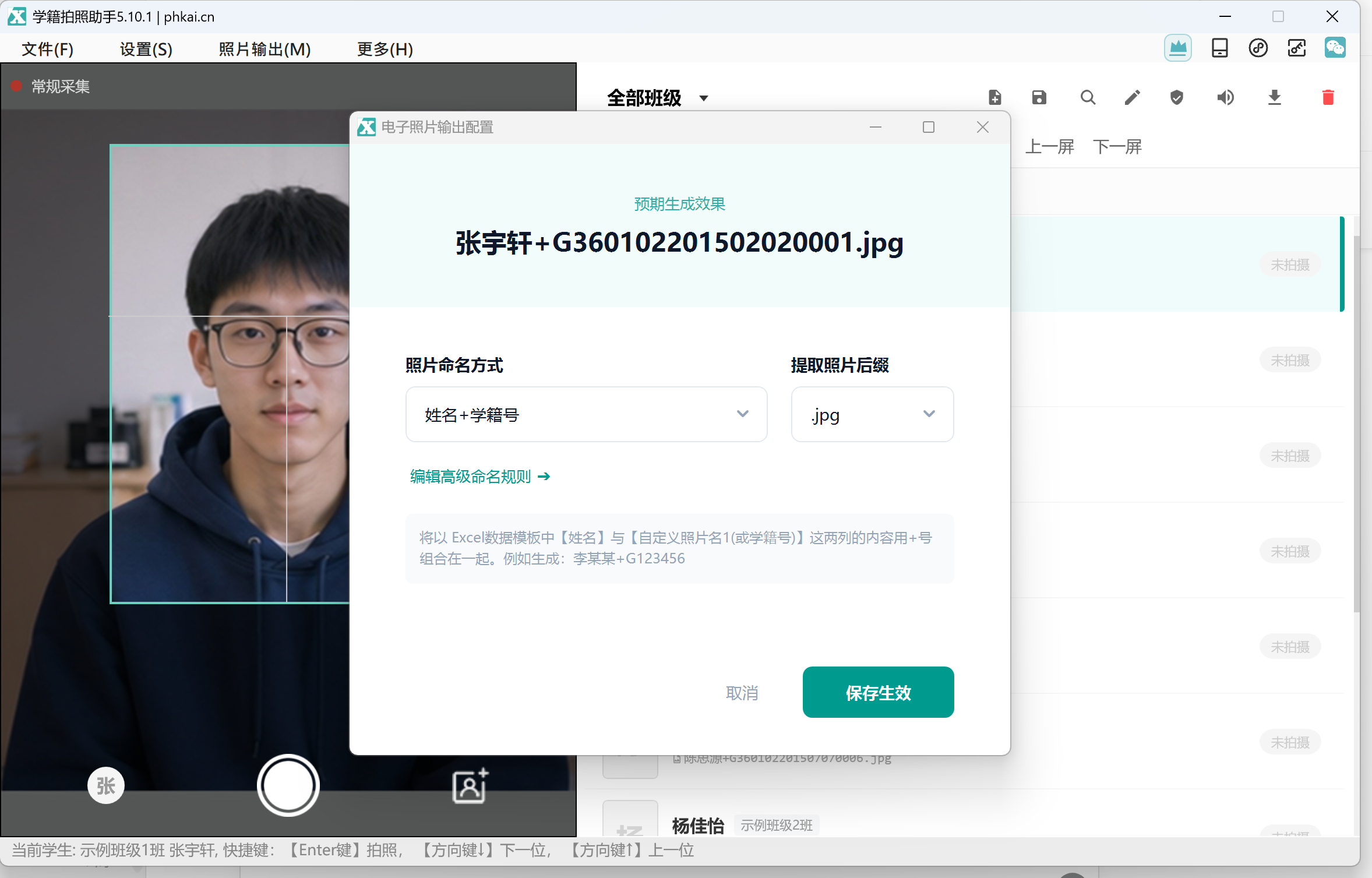
3. 命名规则先定,再采集照片
进入照片命名设置,选择姓名加学籍号字段的规则,导出时就能得到类似 张宇轩+G360102********0011.jpg 的文件名。设备有限时,最应该避免最后再手工逐张改名。
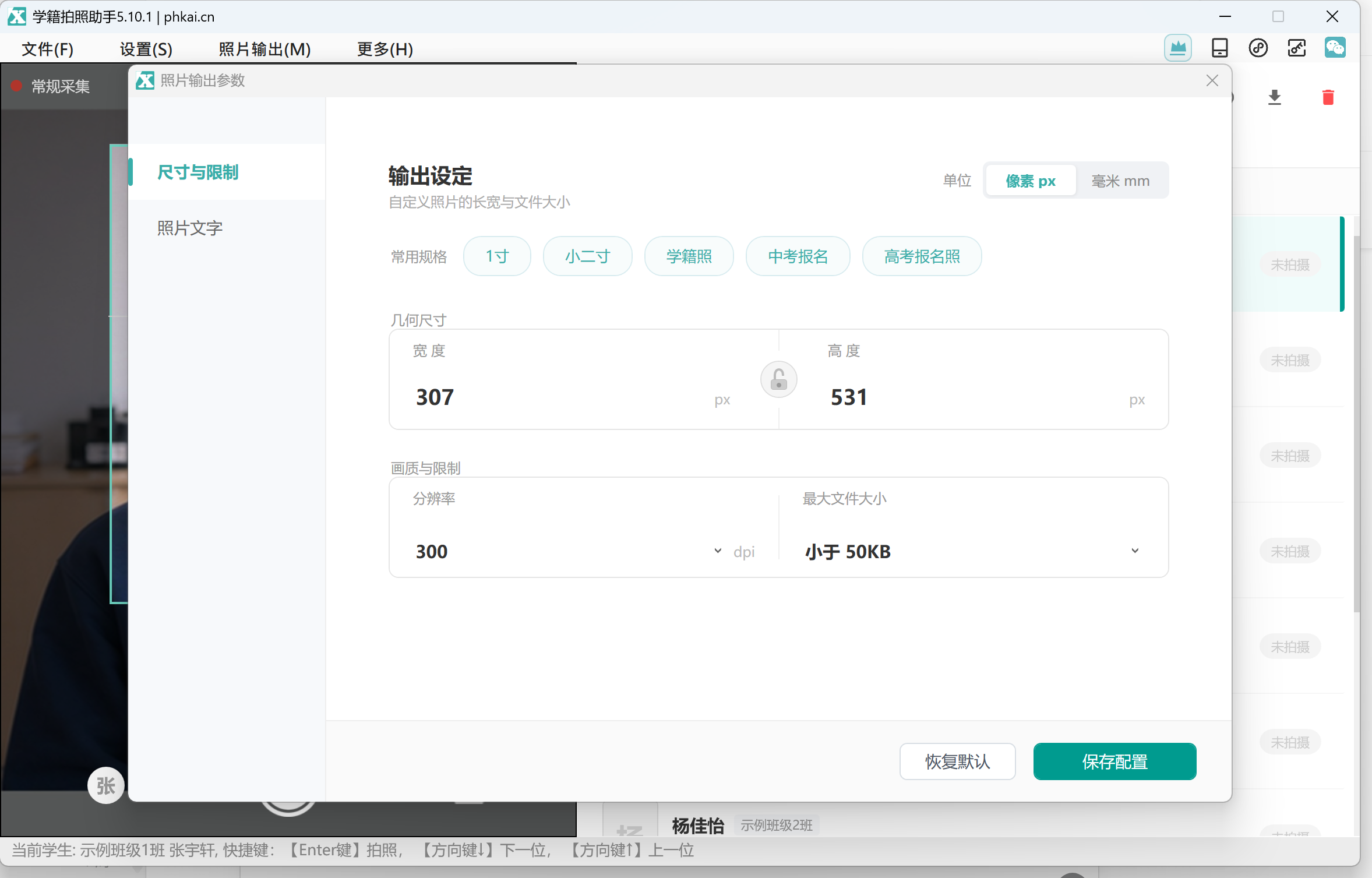
4. 把本次通知规格写进软件
本例设置宽 307、高 378 像素,300DPI,JPG,60KB 以内和蓝底 #438EDB。真实任务按学校通知修改,不能把演示数值当成固定标准。
软件能力:设备有限时最该交给电脑端的事
| 设备少时容易漏的点 | 学籍拍照助手电脑版里的动作 | 最后怎样确认 |
|---|---|---|
| 名单散在表格和口头通知里 | 学生名单导入 / 导入名单 | 学生列表人数 |
| 照片拍摄距离不一致 | AI 智能裁切,统一头肩比例 | 成品缩略图 |
| 没有统一背景布 | 批量换背景,统一蓝底 | 导出文件夹 |
| 文件名怕手工漏改 | 自动命名,按姓名和学籍号导出 | JPG 文件名 |
| 上传前怕规格不合 | 自定义照片规格后批量导出 | 属性页 |
江西设备少时的排队采集安排
设备不够时,文章的重点不是“功能很多”,而是把时间顺序排清楚:先由教务把 Excel 名单导入软件,再让班主任按班级组织学生到同一台电脑前采集,最后统一导出给上传老师核验。这样一台电脑也能形成可追溯的照片批次。
| 时间点 | 谁来做 | 软件里看什么 |
|---|---|---|
| 采集前 | 教务老师 | 学生列表、班级、姓名、学籍号字段 |
| 采集中 | 班主任或拍照老师 | 画面是否正面、头肩是否完整 |
| 换底前 | 负责导出的老师 | 规格、DPI、文件大小目标 |
| 导出后 | 上传或复核老师 | JPG 数量、文件名、属性页 |
如果乡镇学校几个班轮流用同一台电脑,建议每个班拍完就看一次列表数量,别等所有班都拍完才发现某个班漏了两名学生。
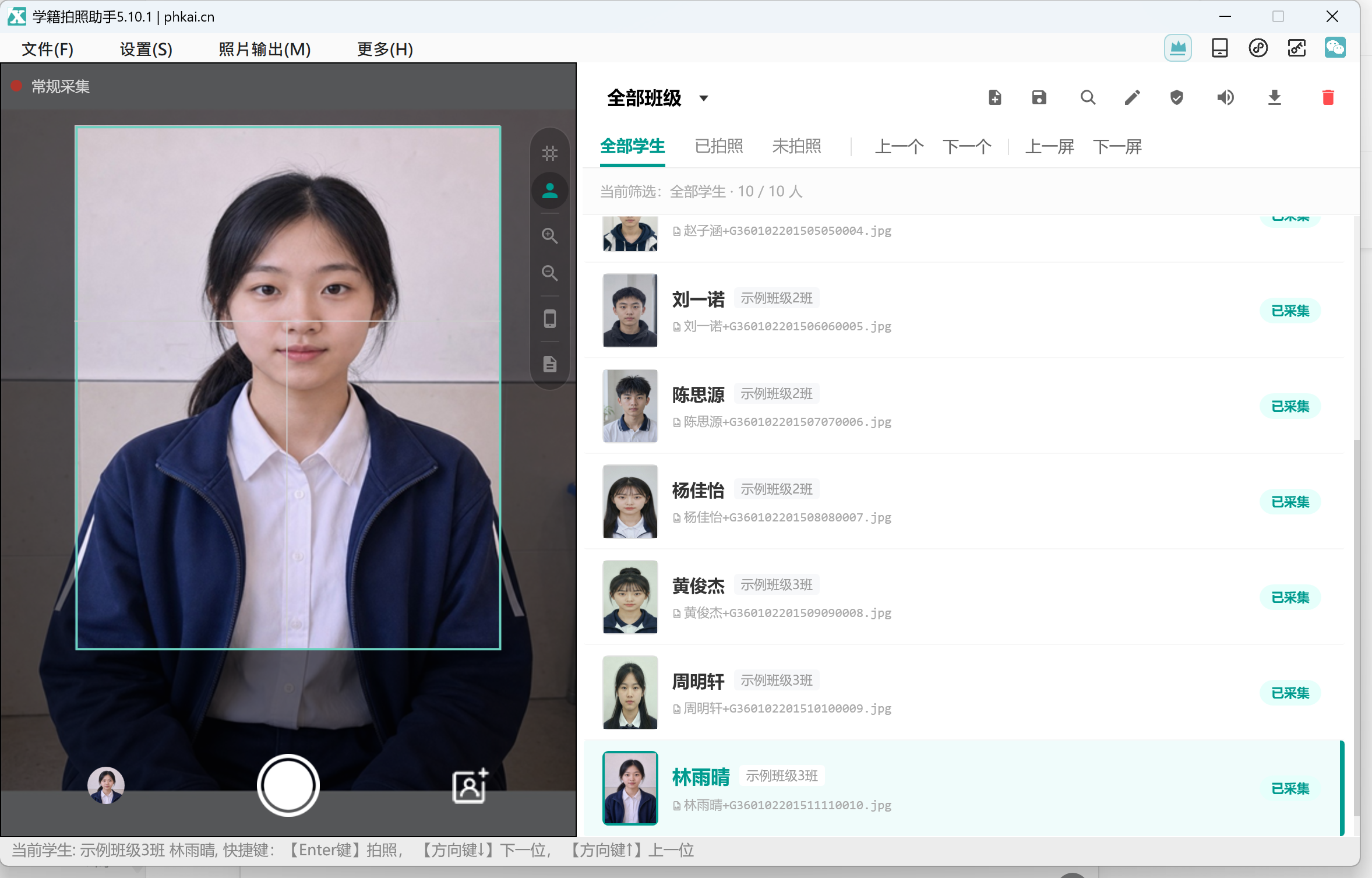
5. 电脑端采集时只抓住可处理画面
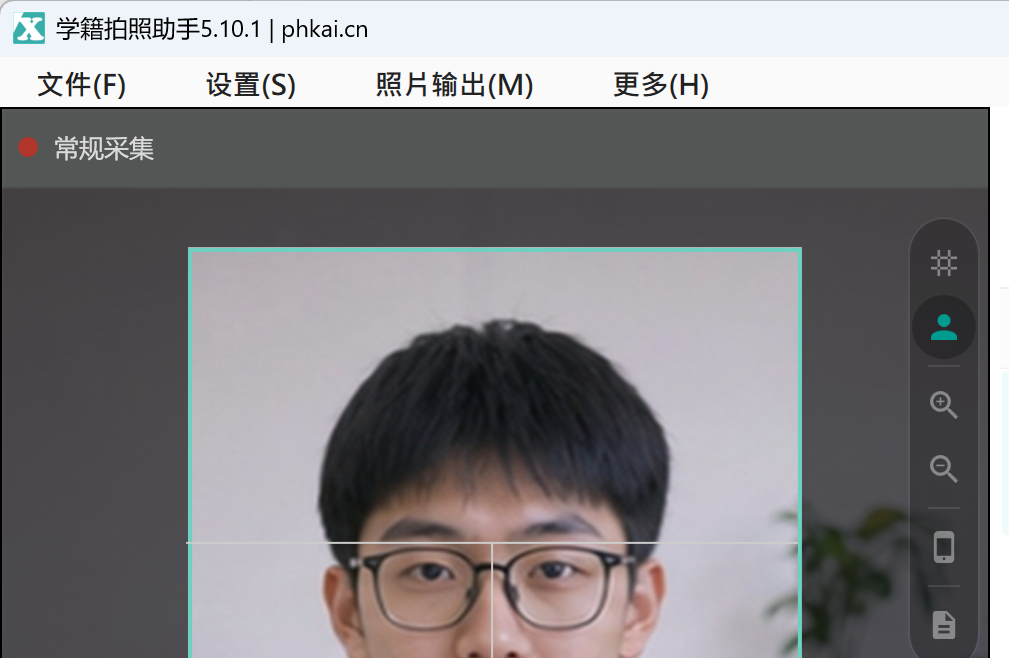
采集时让人脸居中、眼睛接近参考线、肩部进入画面。照片不必一开始就像成品证件照,但要清楚、正面、头肩完整。
6. 导出页先看软件内规格提示
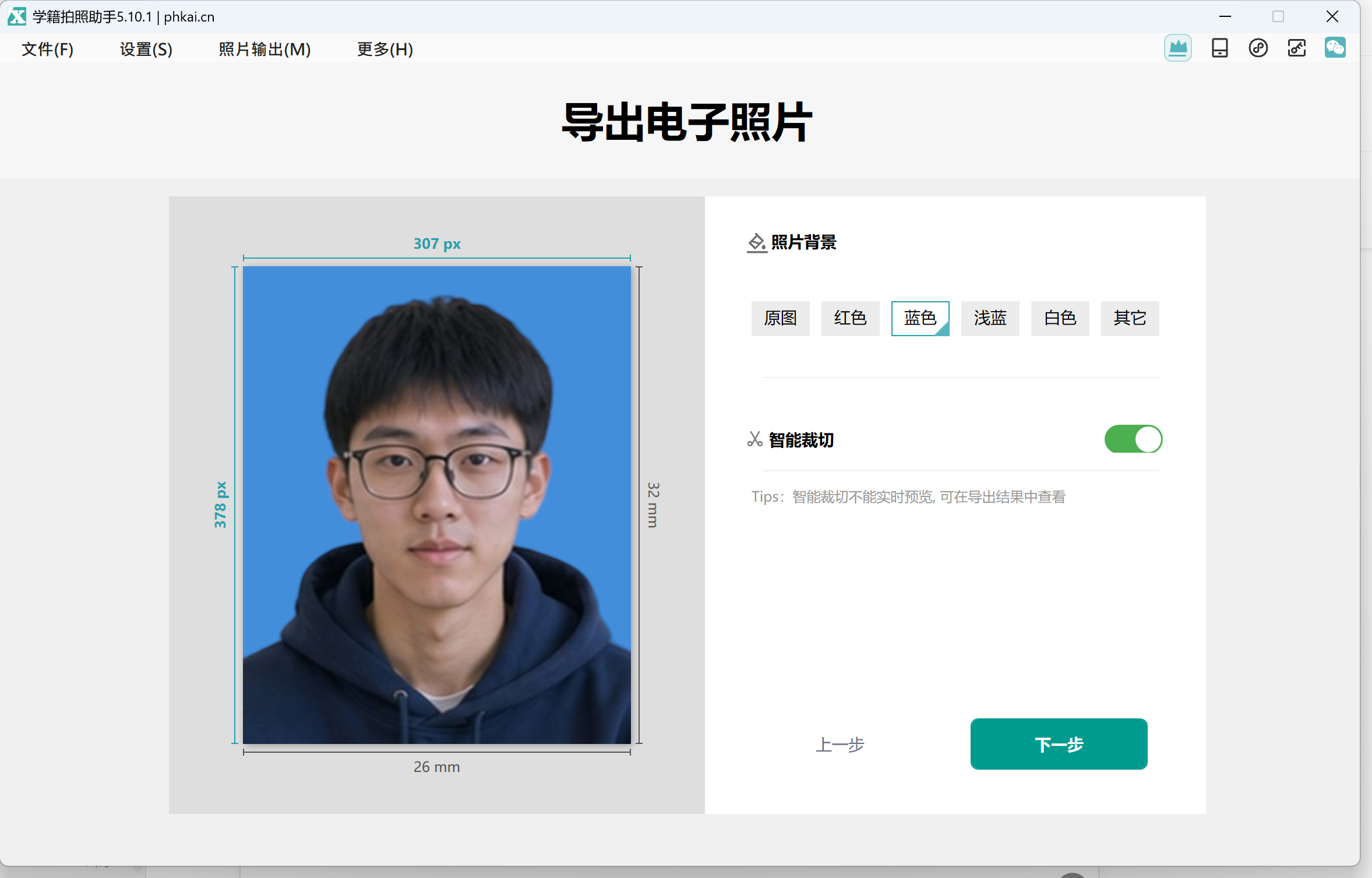
进入导出流程后,看右侧尺寸、DPI、文件大小等提示。这里能先发现明显问题,比如照片大小超出上限。
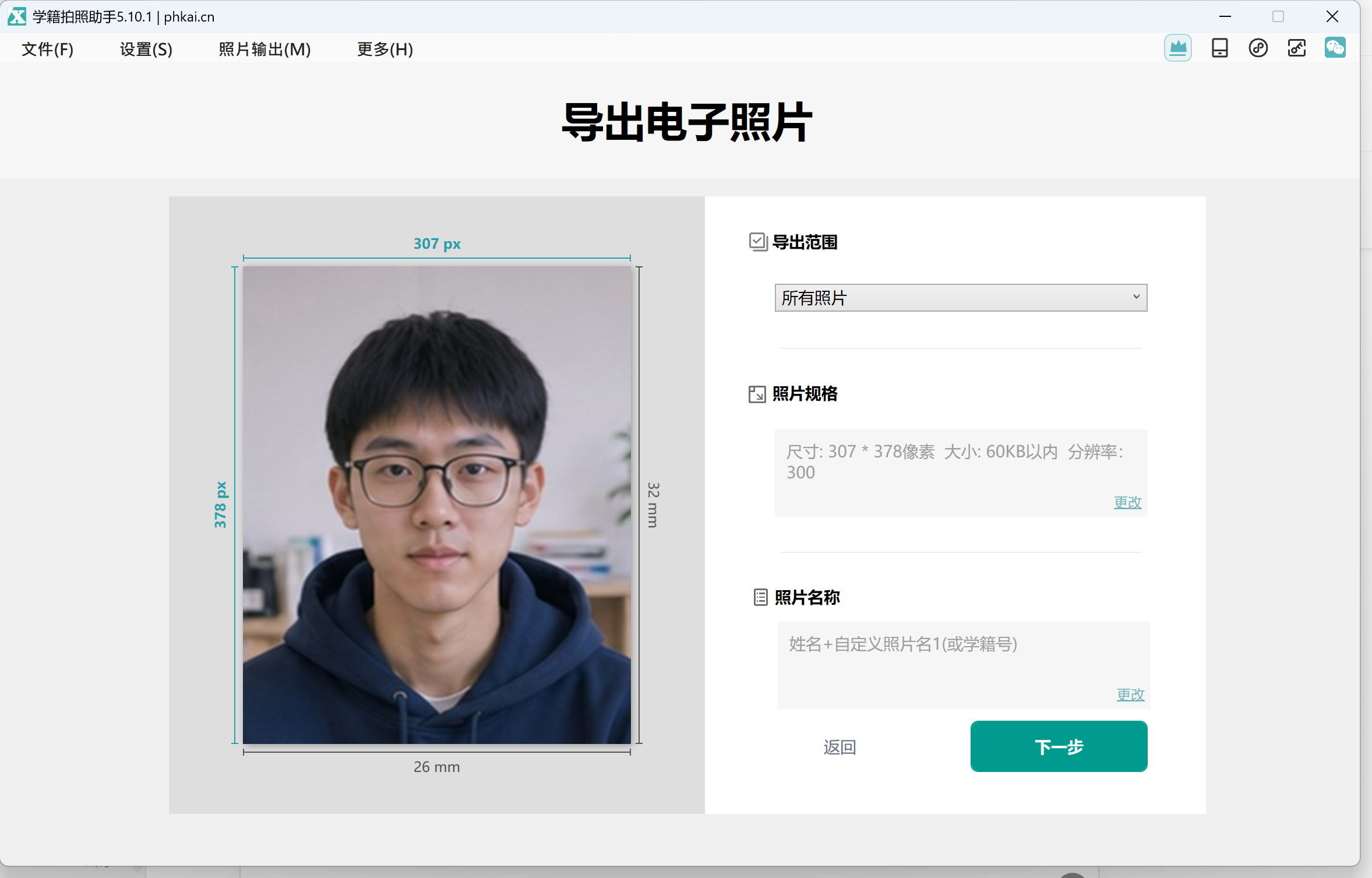
过程提示通过后,再继续处理背景和导出;最终仍以导出文件属性为准。
7. 统一蓝底并确认导出
进入背景设置后选择本次通知要求的蓝底。这样教室临时拍、办公室补拍、旧照片导入这几类来源,都先回到同一个导出确认页,再批量生成本地 JPG。
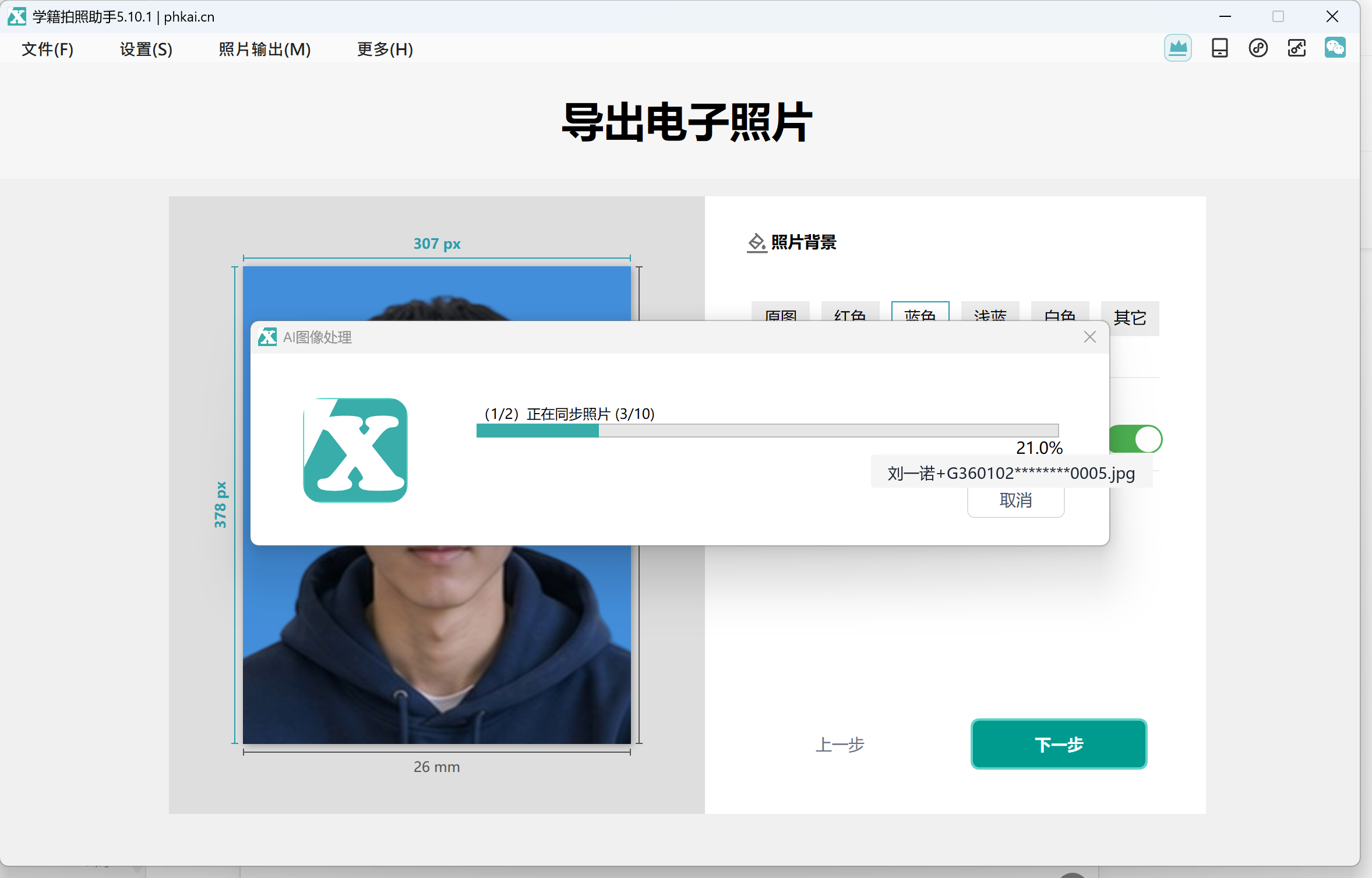
文件夹复核:数量、蓝底和文件名
导出完成后,先看 10 张照片是否齐全,再看文件名能否按姓名和 G360102********0011 这类脱敏学籍号回查。设备少的小规模任务也不要只看照片好不好看;文件名、数量和班级线索同样会影响上传前交接。
手工拼文件夹和软件流程的差别
| 做法 | 容易留下的问题 | 更稳的处理 |
|---|---|---|
| 拍完后手工改文件名 | 漏改、错改、同名覆盖 | 让软件按名单字段生成 JPG 名称 |
| 用零散修图工具换背景 | 每张规格和颜色不完全一致 | 在同一个项目里完成蓝底处理和导出 |
| 只看缩略图就交 | 文件大小、DPI、格式可能不合 | 导出后再看属性页 |
| 旧照和补拍照混放 | 班级、姓名和照片对应关系容易断 | 回到名单项目里一起处理 |
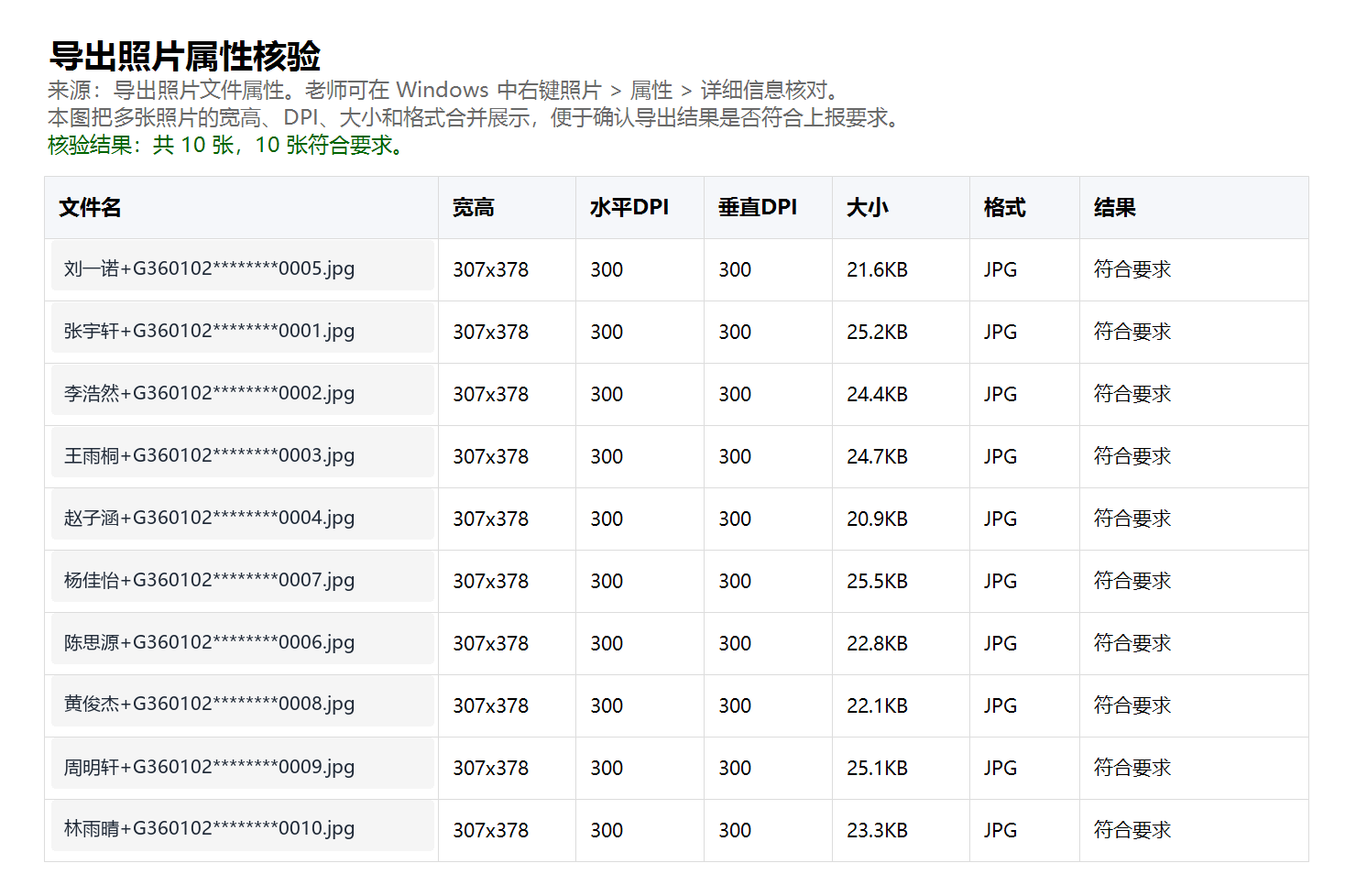
属性页复核:最后确认成品规格
最后抽查导出照片属性,核对宽高、DPI、格式和文件大小。这个页面说明成品 JPG 的实际状态。
江西临时任务四点验收
- 名单:学生、班级、姓名和学籍号字段是否齐。
- 背景:导出缩略图里是否已经统一蓝底。
- 文件名:JPG 名称是否来自姓名和学籍号字段,而不是导出后临时手改。
- 规格:属性页是否符合本次通知的尺寸、DPI、格式和文件大小。
常见问题
人少还要管文件名吗?
要管。少量照片也可能因为姓名、学籍号或班级字段错位而返工。
没有背景布时蓝底怎么办?
先把学生拍清楚,脸部正、肩部在画面里;背景颜色后面用电脑端统一处理,导出文件夹里再看蓝底是否一致。
设备少,能不能先用旧照片凑一批?
可以先导入清晰、正面、肩部完整的旧照,再和现场补拍照片一起 AI 智能裁切、批量换背景、自动命名和批量导出。
尺寸和 DPI 要不要导出后再查?
要查。设置窗口是目标,导出属性页才是成品证据。
老师在哪里下载电脑版?
电脑浏览器打开 phkai.cn,或搜索“学籍拍照助手”找到电脑版;按教程准备 Excel 名单、设置照片规格,然后完成采集、换底、导出和属性核验。