Windows 专属应用

电脑端强效采集

专为学校线下集中全量采集设计。彻底省去实体背景布,多设备无缝联机。
系统内置发丝级 AI 抠图引擎,让千人的集中采集变得如同流水线般简单。

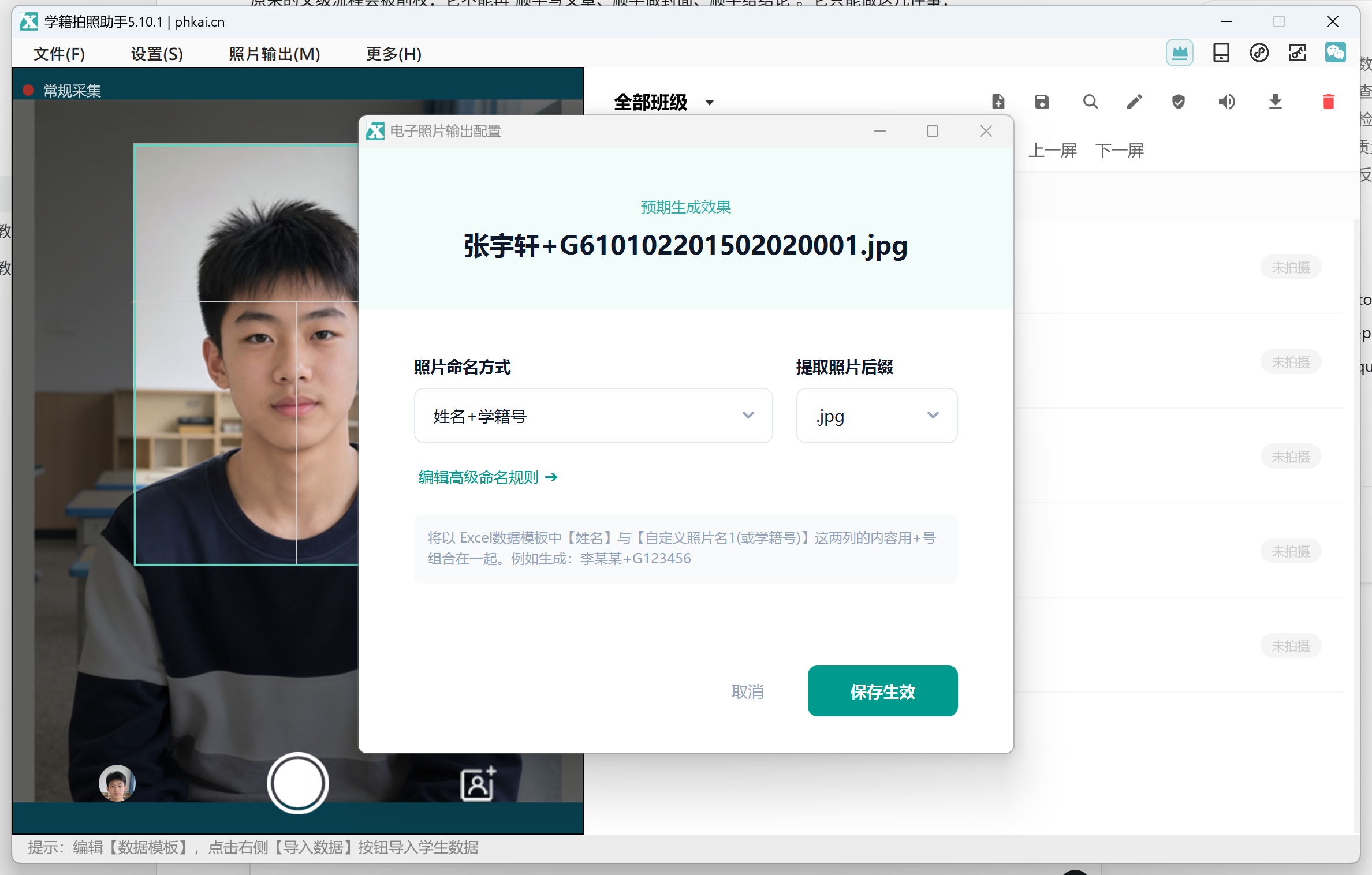
🎉 已全面适配学籍网 2.0「姓名+学籍号」命名规则
适合场景现场集中拍摄
采集方式USB/相机/手机
交付结果批量命名导出
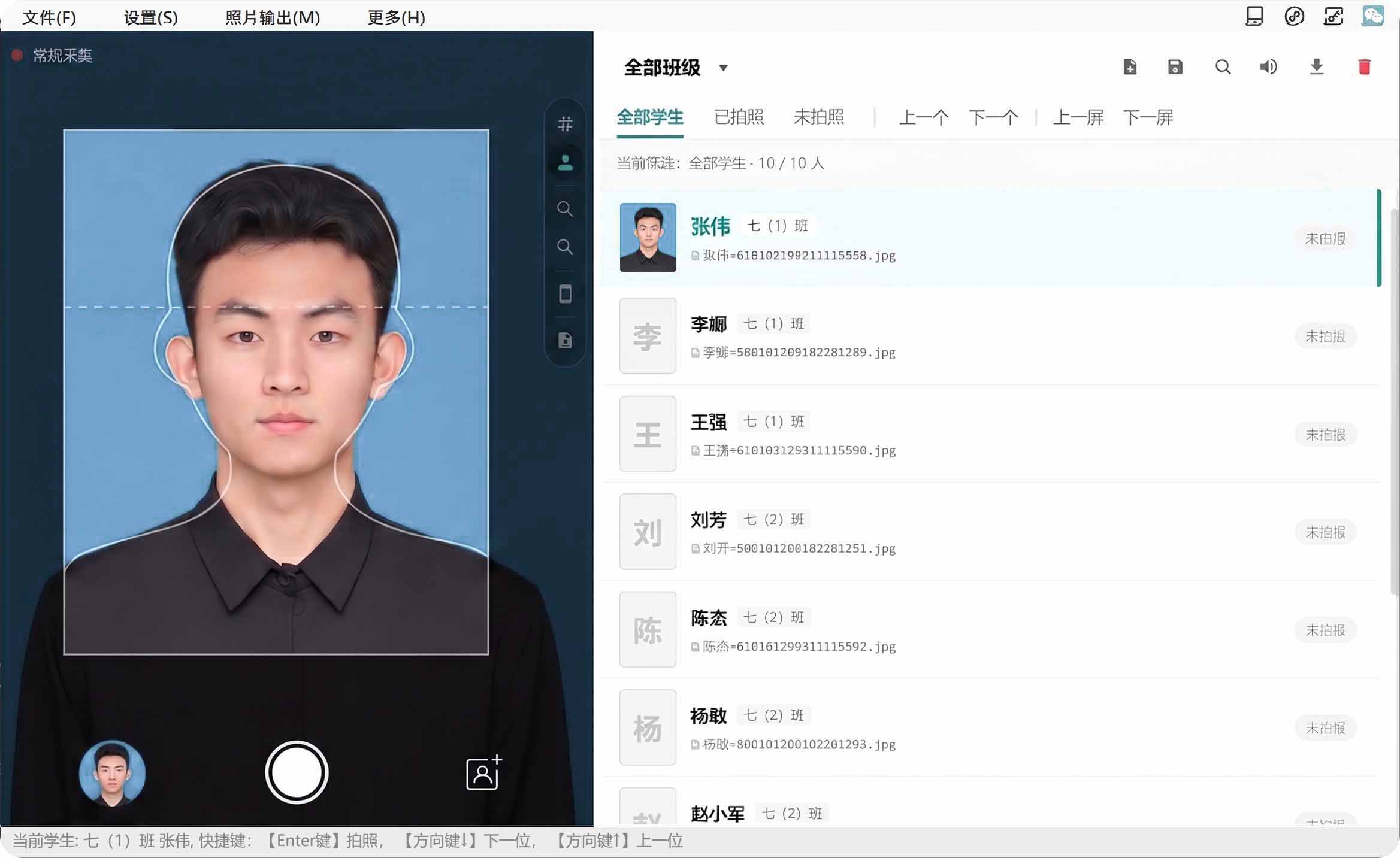
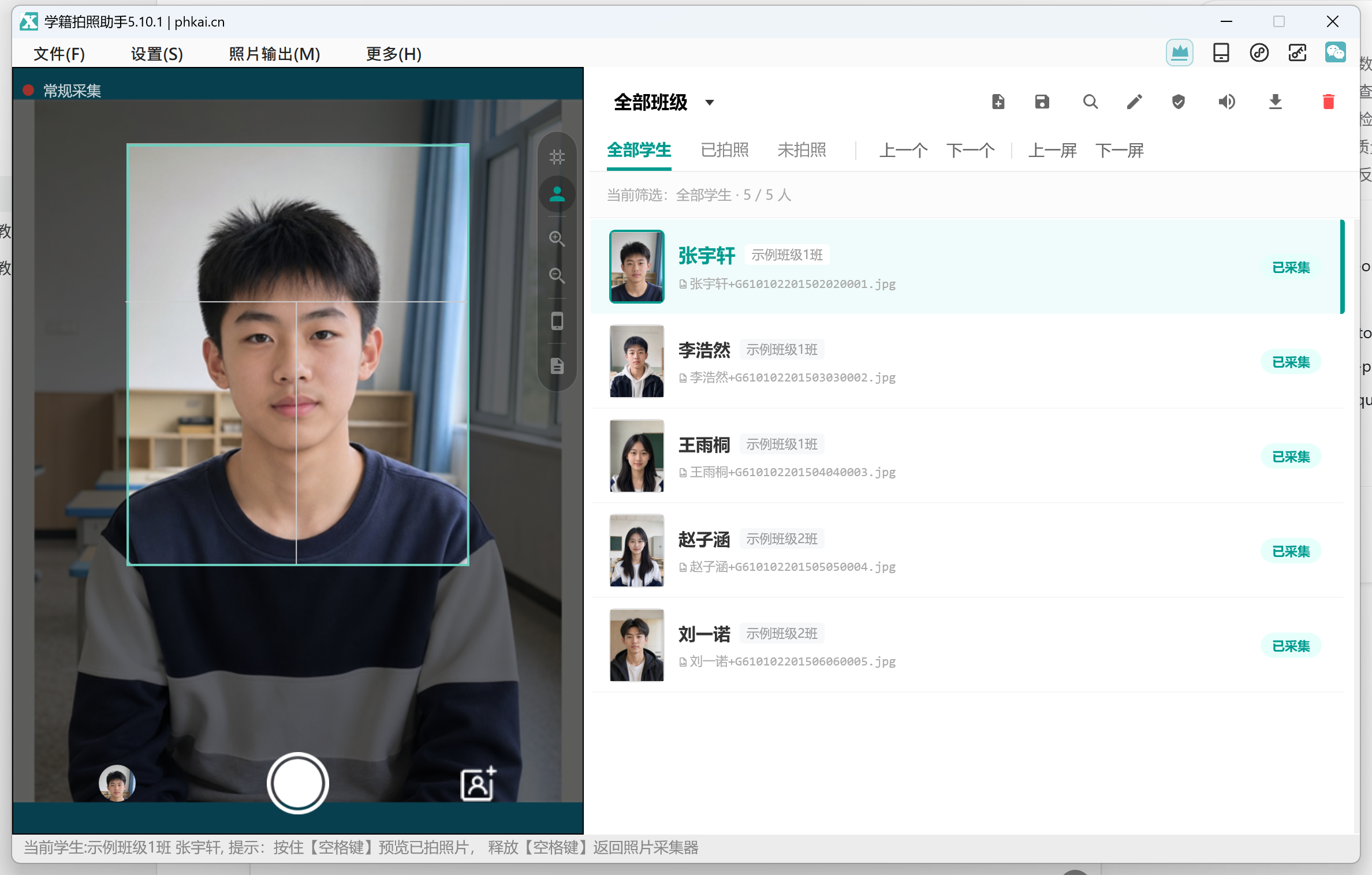
电脑端截图

核心功能一览

语音叫号控场

边拍边存自动命名,内置语音大喇叭系统,无需额外人员维持纪律

AI 智能抠图换底

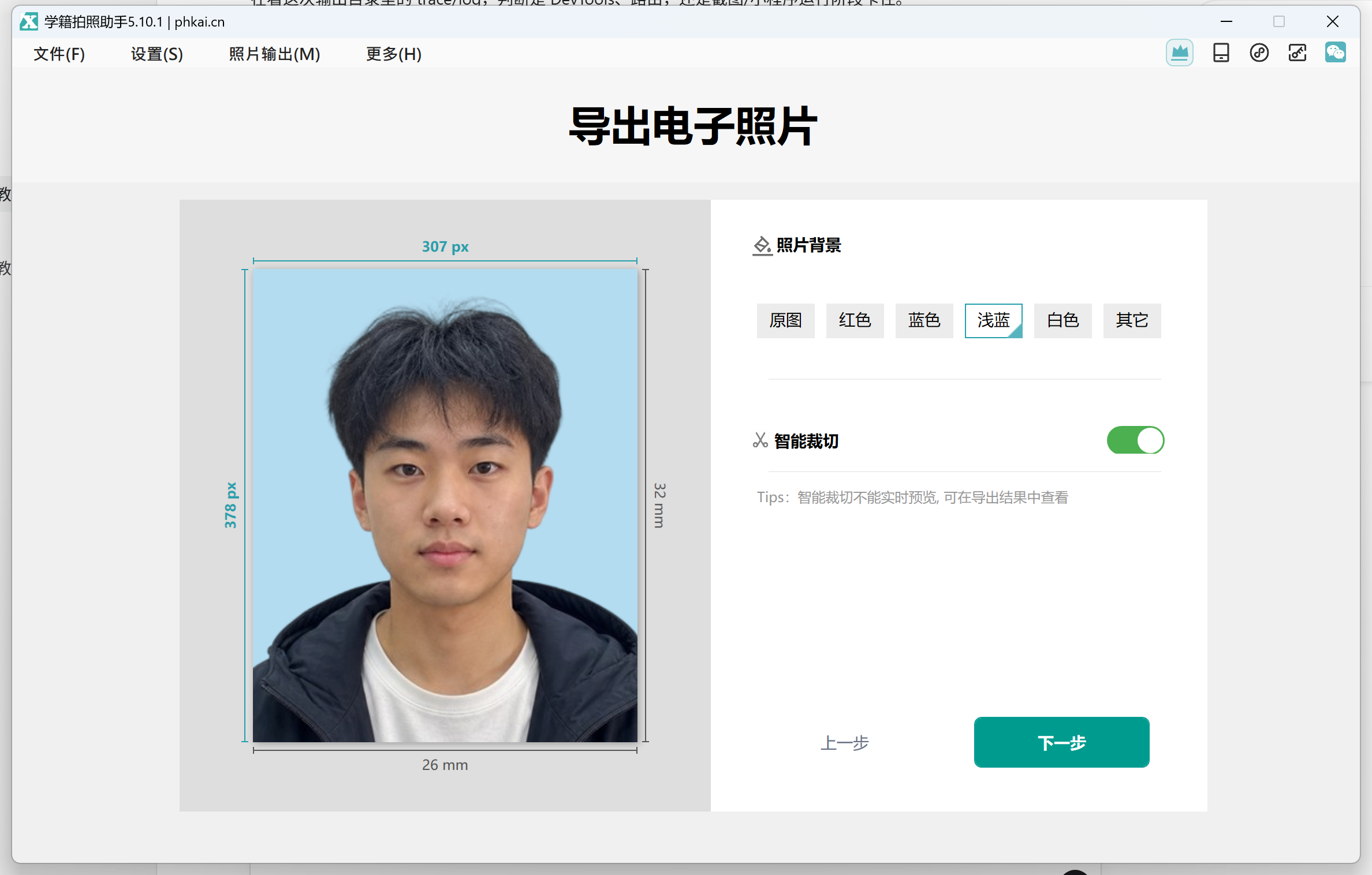
发丝级 AI 自动检测光线与姿态,一键完美替换红蓝白底色

数据本地管理

学生名单、采集记录和导出文件在电脑端统一管理,便于按学校通知核对规格、命名和背景

自动批量命名

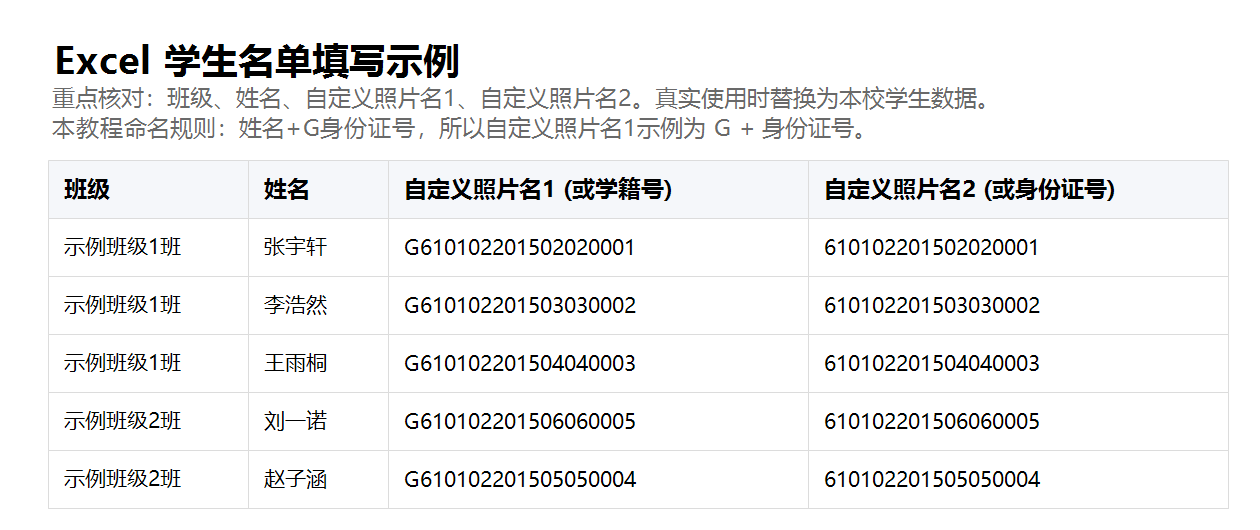
一键导入名单,照片按姓名/学号/学籍号规则全自动重命名

多设备联机采集

支持 USB 摄像头、单反相机、安卓手机和苹果手机联机采集,按学校现场条件灵活选择设备

智能规格裁切

内置多种证件照标准尺寸,自动识别人脸并精准裁切至合规尺寸

深入了解电脑端用法
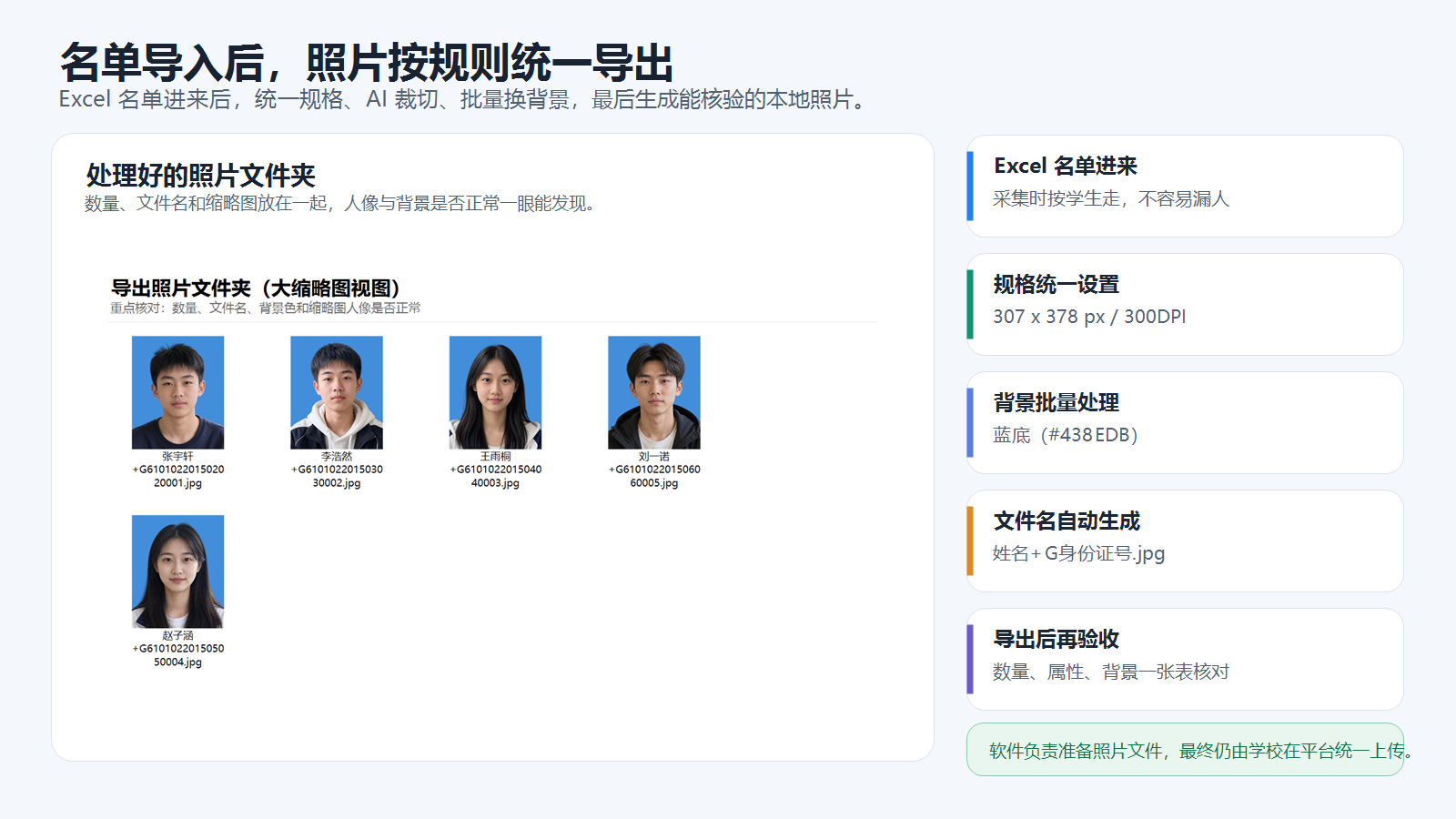
第一章:快速入门,从 Excel 名单到蓝底照片导出

置顶第一章:快速入门,从 Excel 名单到蓝底照片导出

快速跑通学籍拍照助手电脑版:导入 Excel 名单,设置命名、尺寸、DPI、文件大小和蓝底,完成采集后批量导出 JPG 并核验结果。
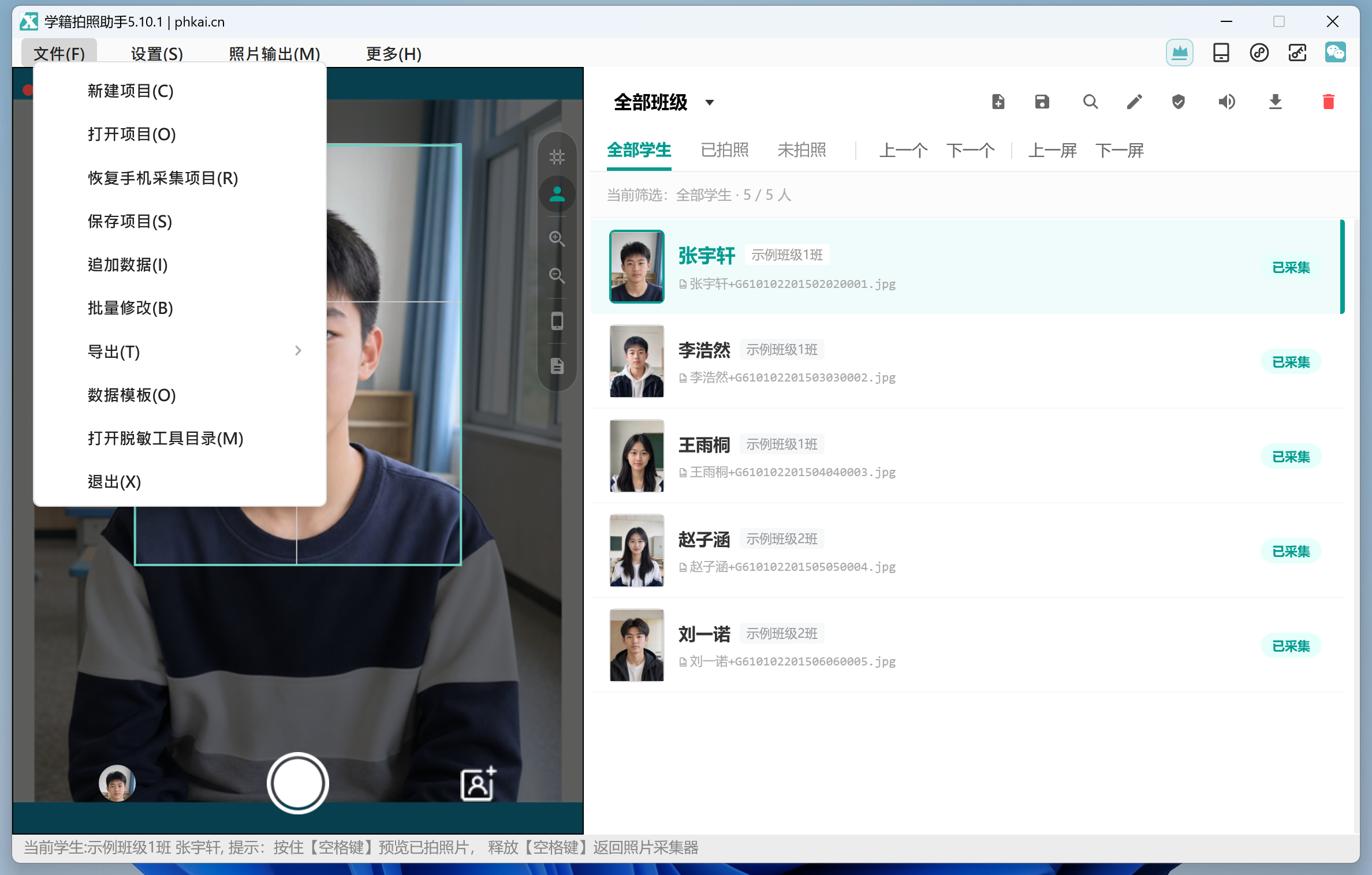
第二章:安装启动与项目管理

1第二章:安装启动与项目管理

认识电脑版的项目入口、保存项目、追加数据、恢复手机采集项目和打开数据模板,避免老师找不到基础管理入口。
第三章:Excel 名单导入与模板填写

2第三章:Excel 名单导入与模板填写

用软件自带 Excel 数据模板填写班级、姓名和照片命名字段,再导入到电脑版学生列表。
第四章:学生信息管理(新增、编辑、删除、筛选)

3第四章:学生信息管理(新增、编辑、删除、筛选)

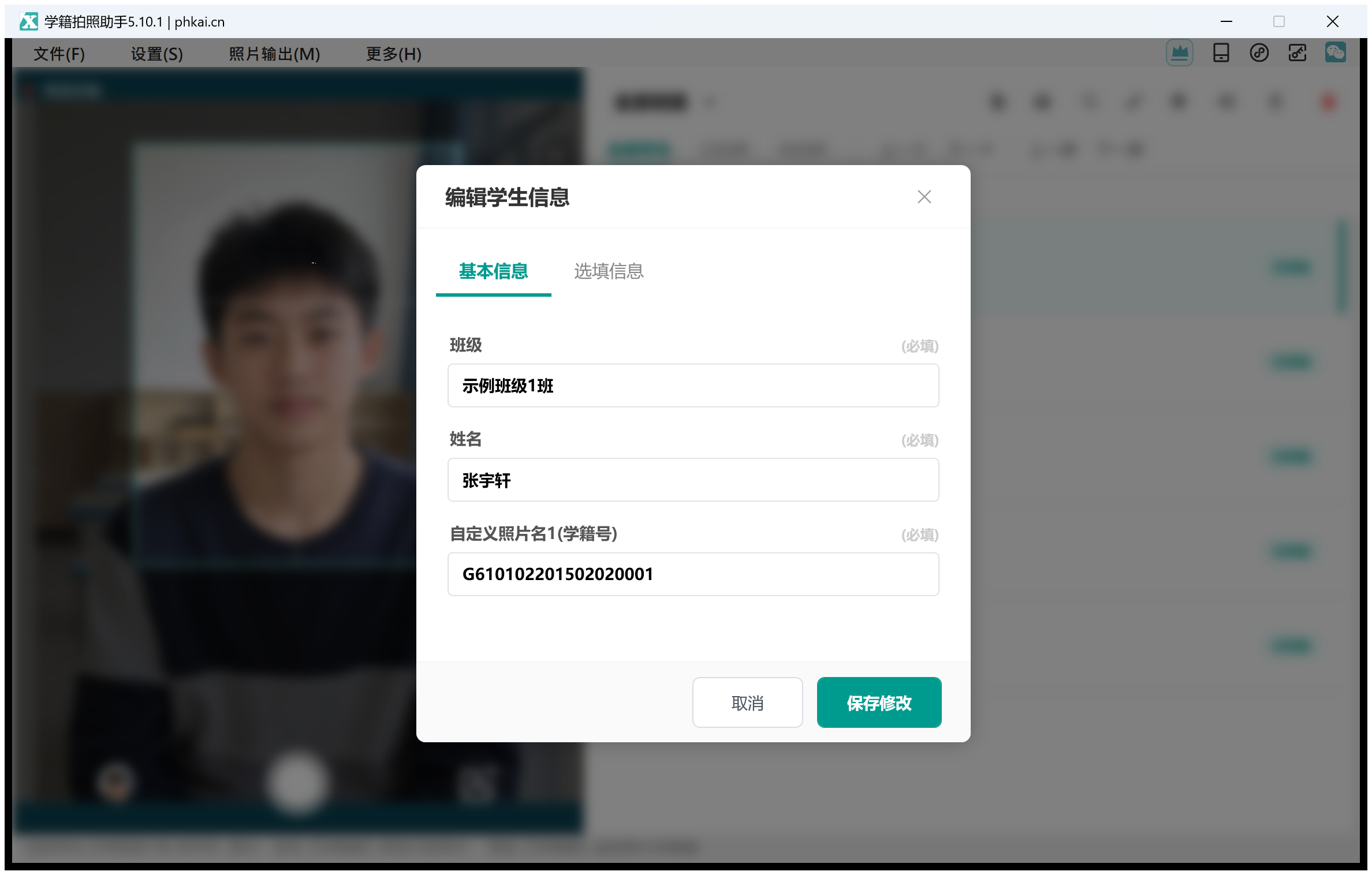
说明电脑版学生管理界面的筛选、搜索、新增、编辑和删除入口,适合少量学生信息维护。
第五章:批量修改学生信息(专用模板)

4第五章:批量修改学生信息(专用模板)

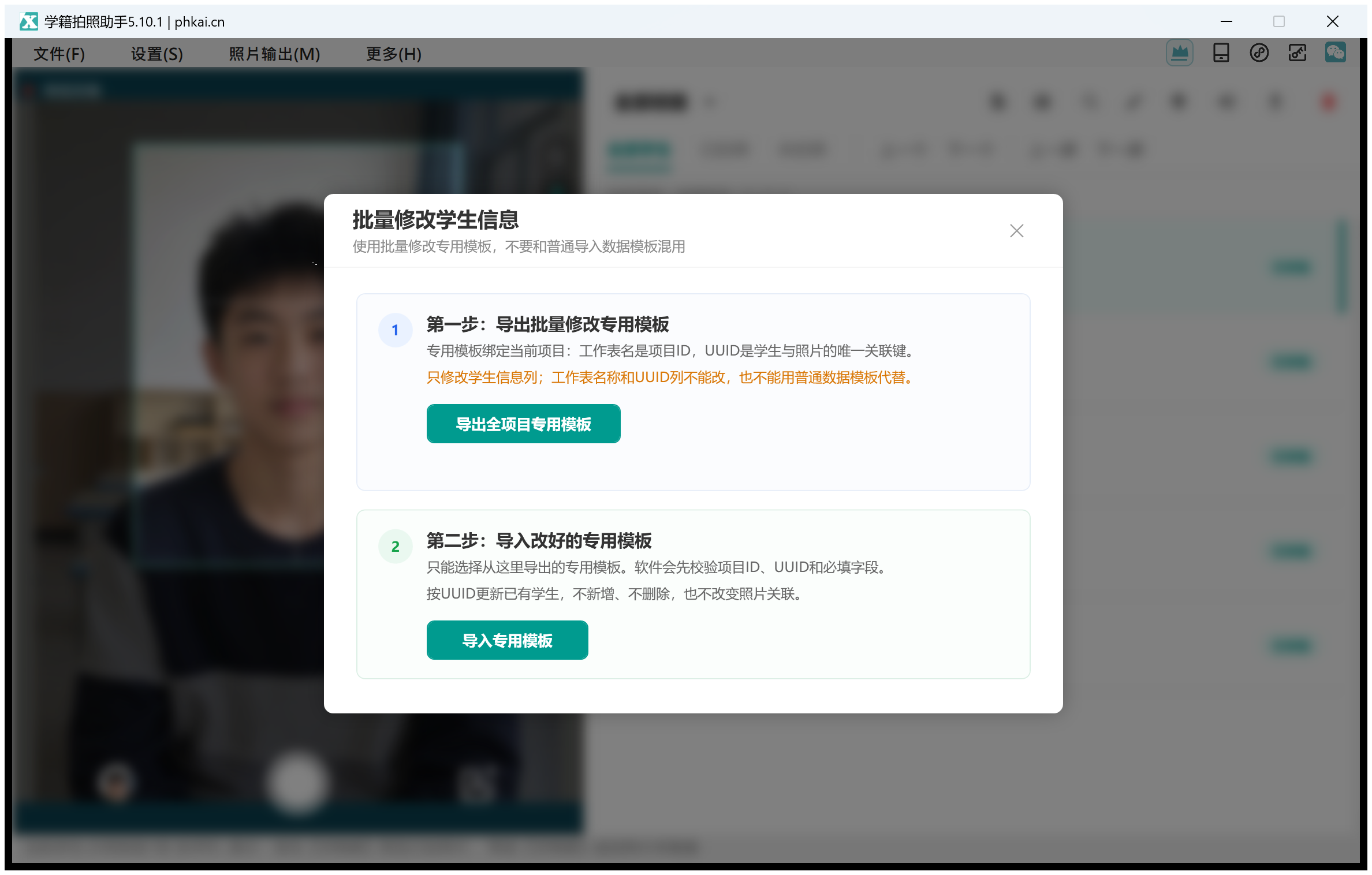
通过批量修改专用模板统一修正班级、姓名、学号等字段,并说明不能和普通导入模板混用。
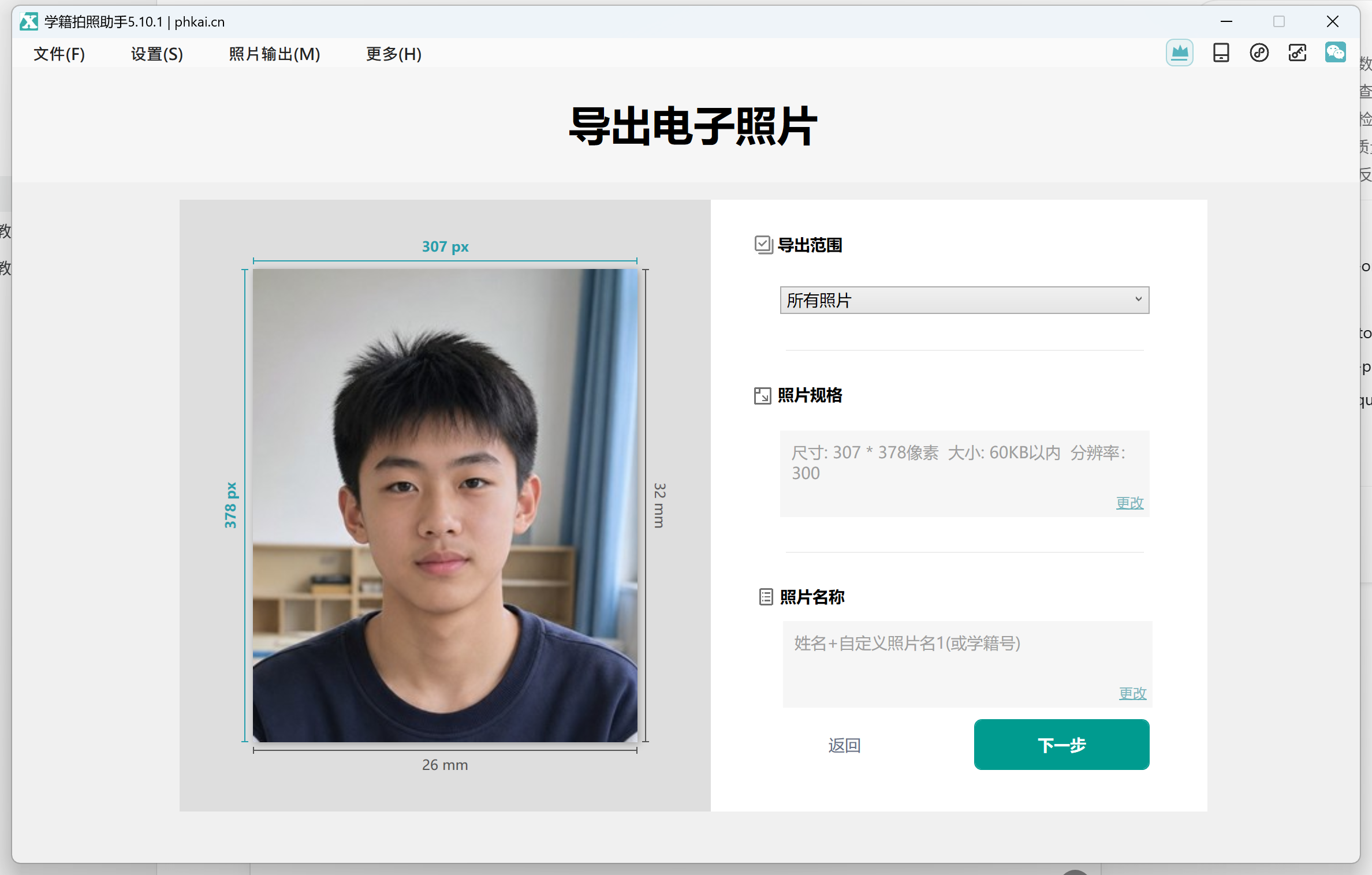
第六章:照片规格设置(尺寸、DPI、大小)

5第六章:照片规格设置(尺寸、DPI、大小)

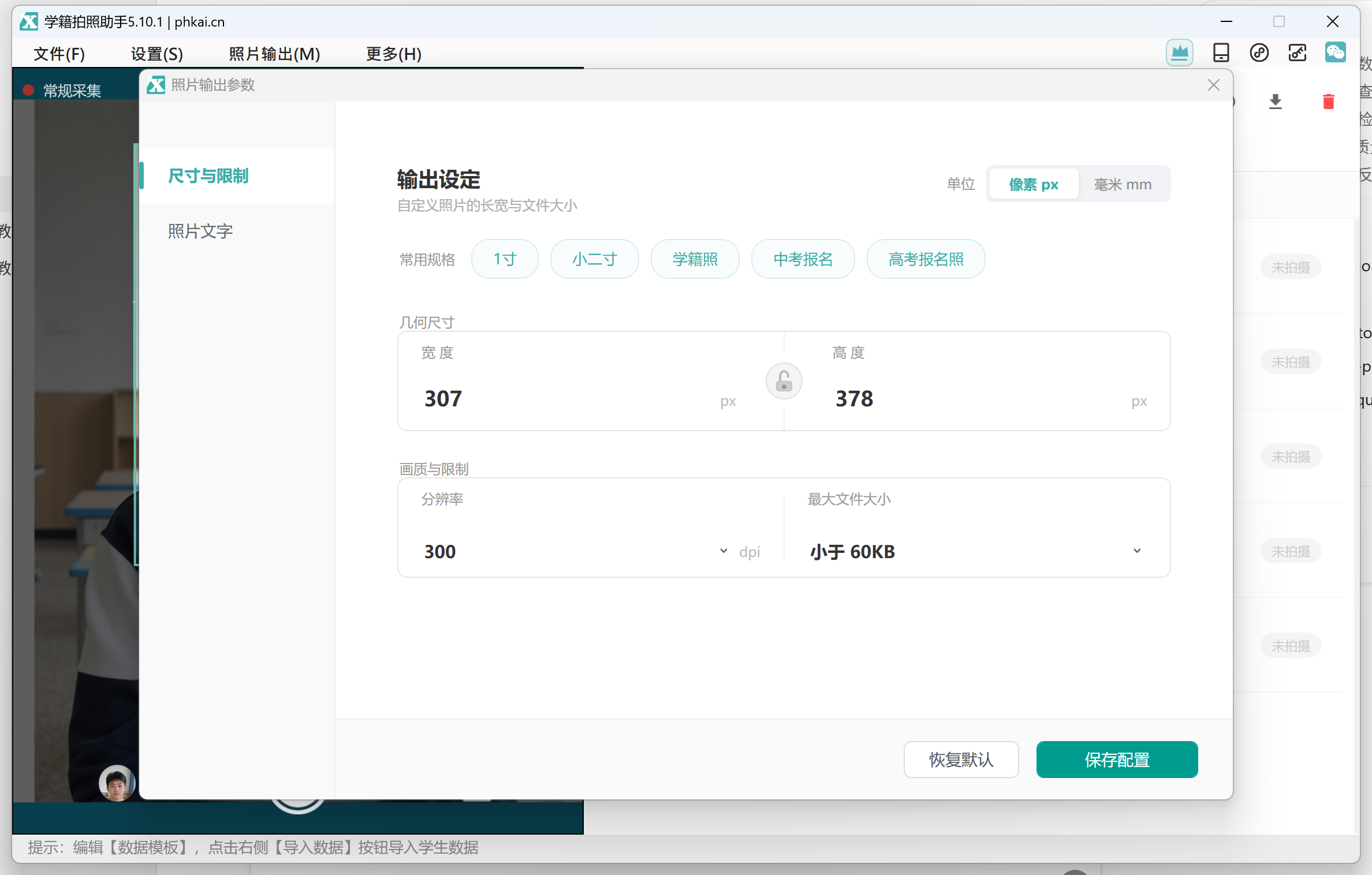
按通知设置照片宽高、DPI、JPG 格式和最大文件大小,并在导出前复核。
第七章:照片命名规则

6第七章:照片命名规则

设置姓名+学籍号、姓名+身份证号等导出命名方式,让导出的 JPG 文件名符合平台要求。
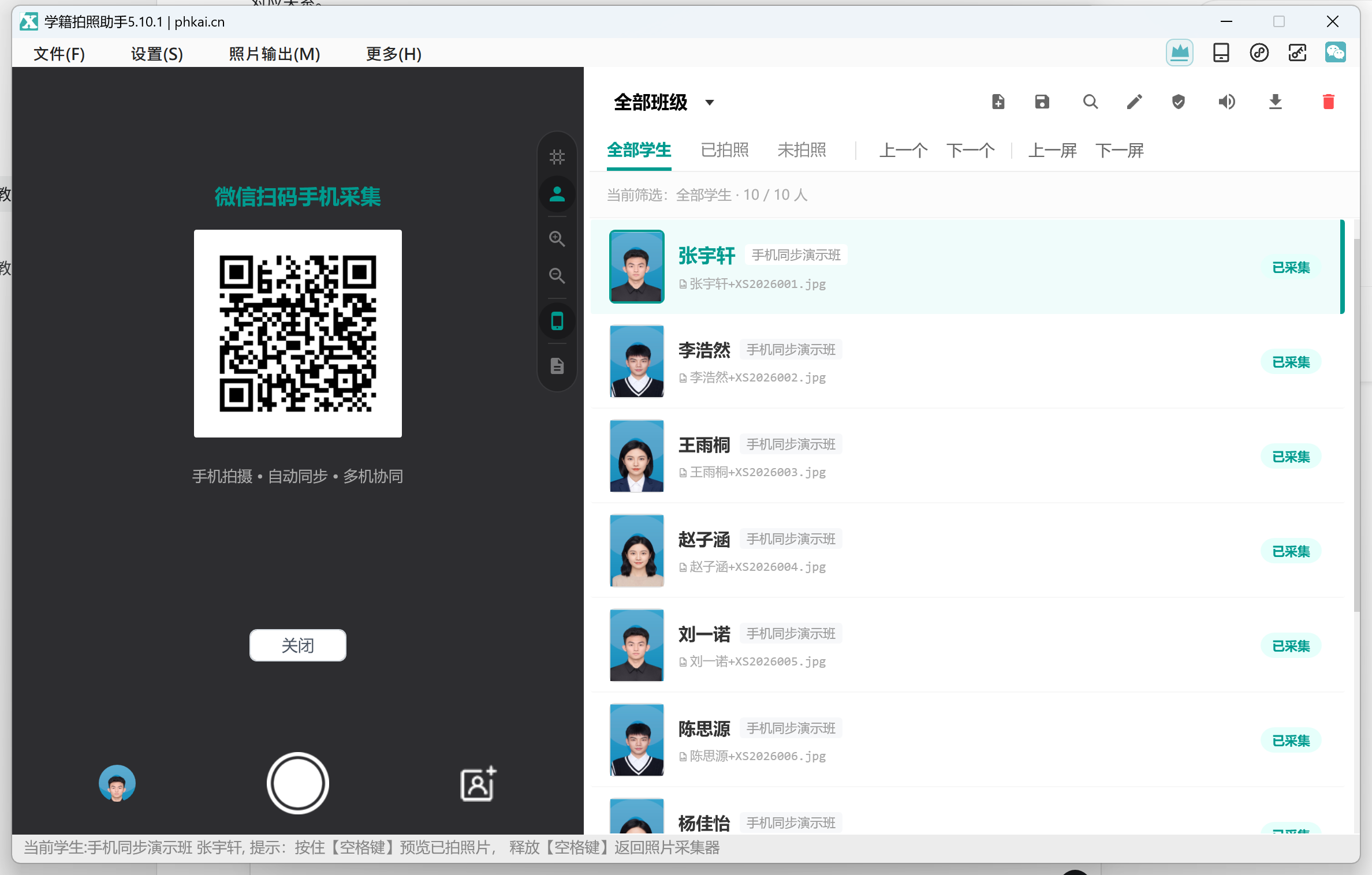
第八章:电脑摄像头现场采集

7第八章:电脑摄像头现场采集

用电脑端采集界面按名单逐个拍照,查看已采集状态和照片缩略图。
第九章:本地照片导入与裁切

8第九章:本地照片导入与裁切

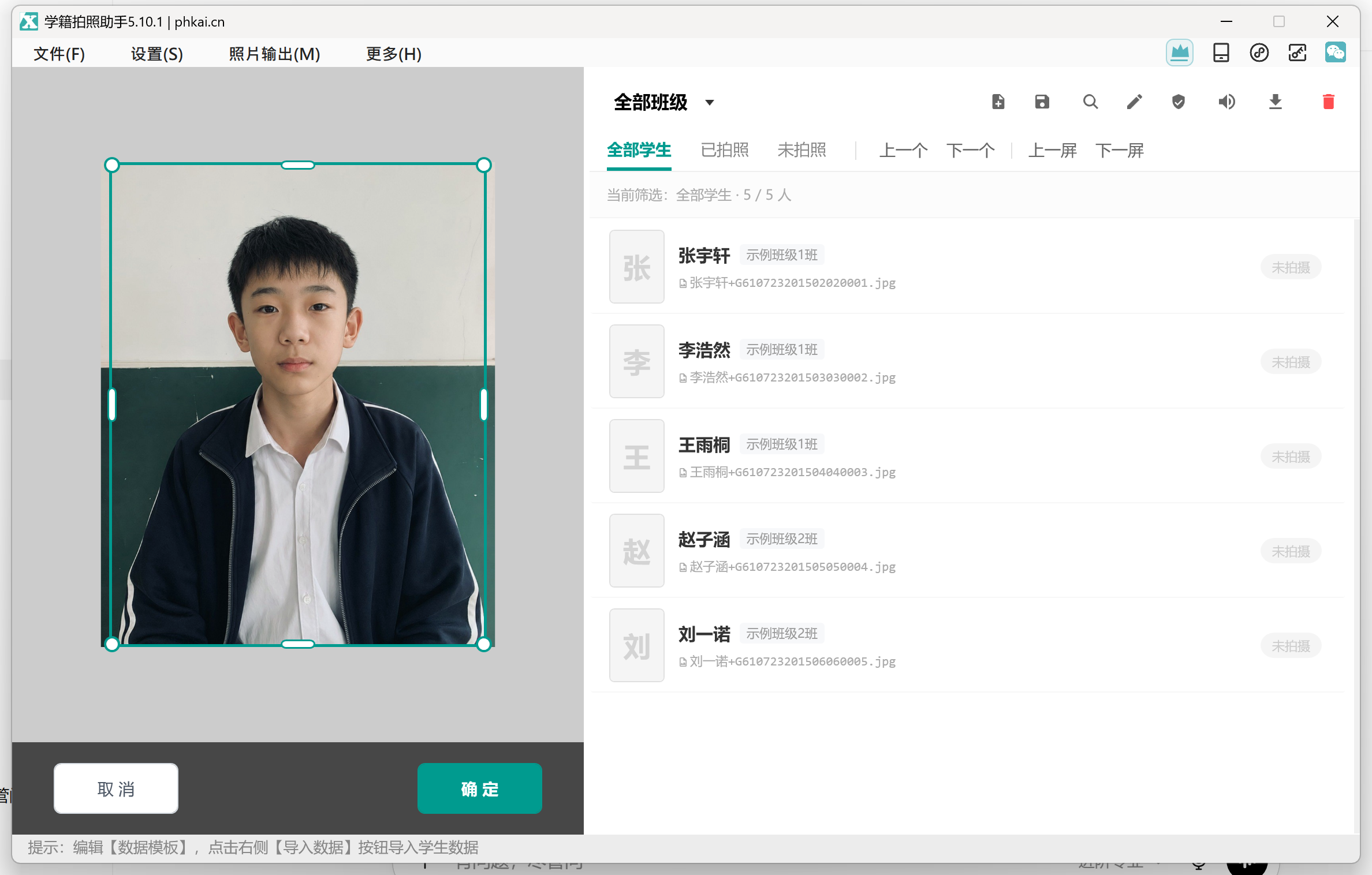
已有学生电子照片时,通过本地照片导入、裁切确认、规格处理和导出完成交付。
第十章:批量换背景与智能裁切

9第十章:批量换背景与智能裁切

把已采集或已导入的照片统一处理为通知要求的背景色,并用智能裁切保持证件照构图一致。
第十一章:导出范围与导出前确认

10第十一章:导出范围与导出前确认

导出前核对范围、照片规格、命名规则和已采集状态,避免少导、错导或导出后返工。
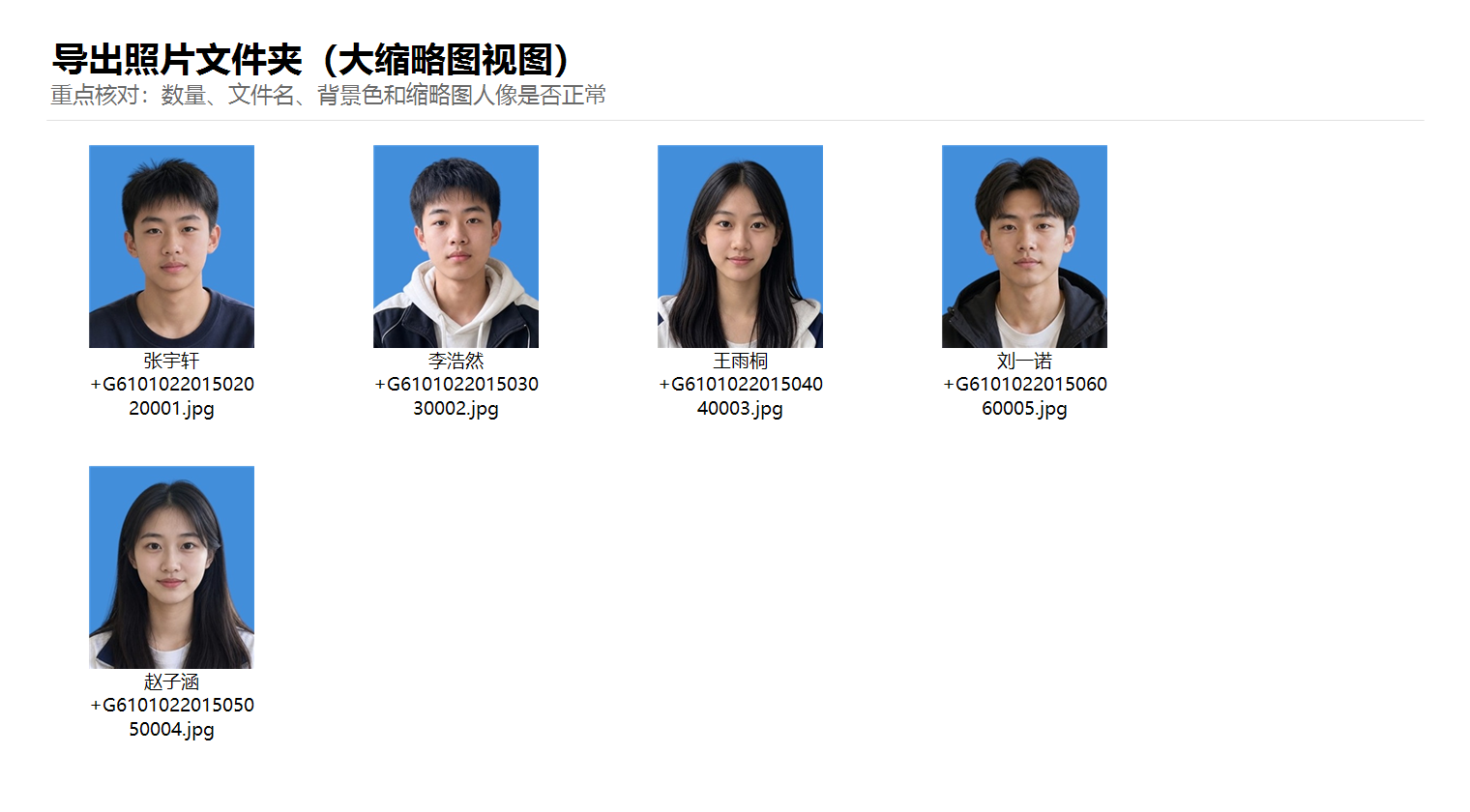
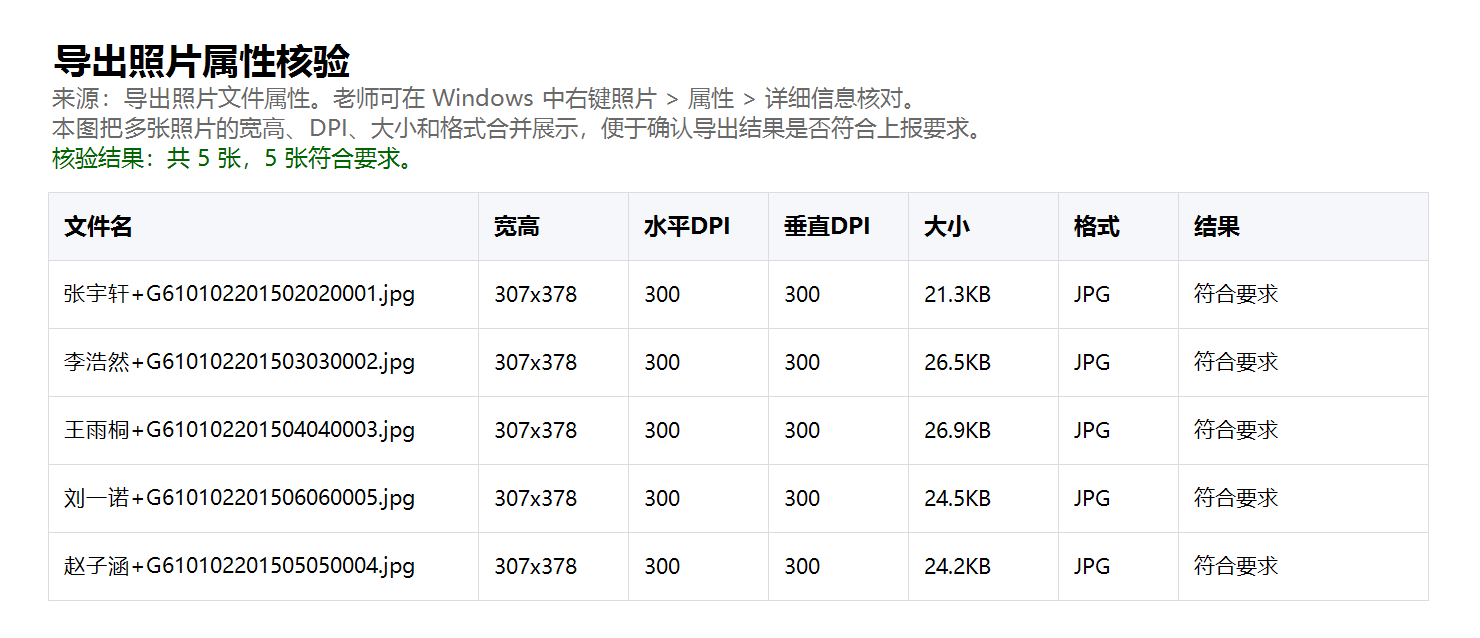
第十二章:导出后照片文件夹核验

11第十二章:导出后照片文件夹核验

导出后查看大缩略图和照片属性,核对数量、文件名、背景、宽高、DPI、格式和文件大小。
第十三章:手机辅助采集入口与使用边界

12第十三章:手机辅助采集入口与使用边界

没有合适电脑摄像头时,可以用电脑端生成的微信扫码入口辅助采集,照片同步回电脑后再统一处理导出。
第十四章:项目保存、续采与备份

13第十四章:项目保存、续采与备份

通过保存项目、打开项目和追加数据,保留名单、照片、采集状态和导出设置,方便分批续采与备份。
第十五章:常见返工问题与处理办法

14第十五章:常见返工问题与处理办法

整理照片采集和导出中常见的文件名、规格、背景、裁切、漏拍和对应错误问题,帮助老师快速定位返工原因。
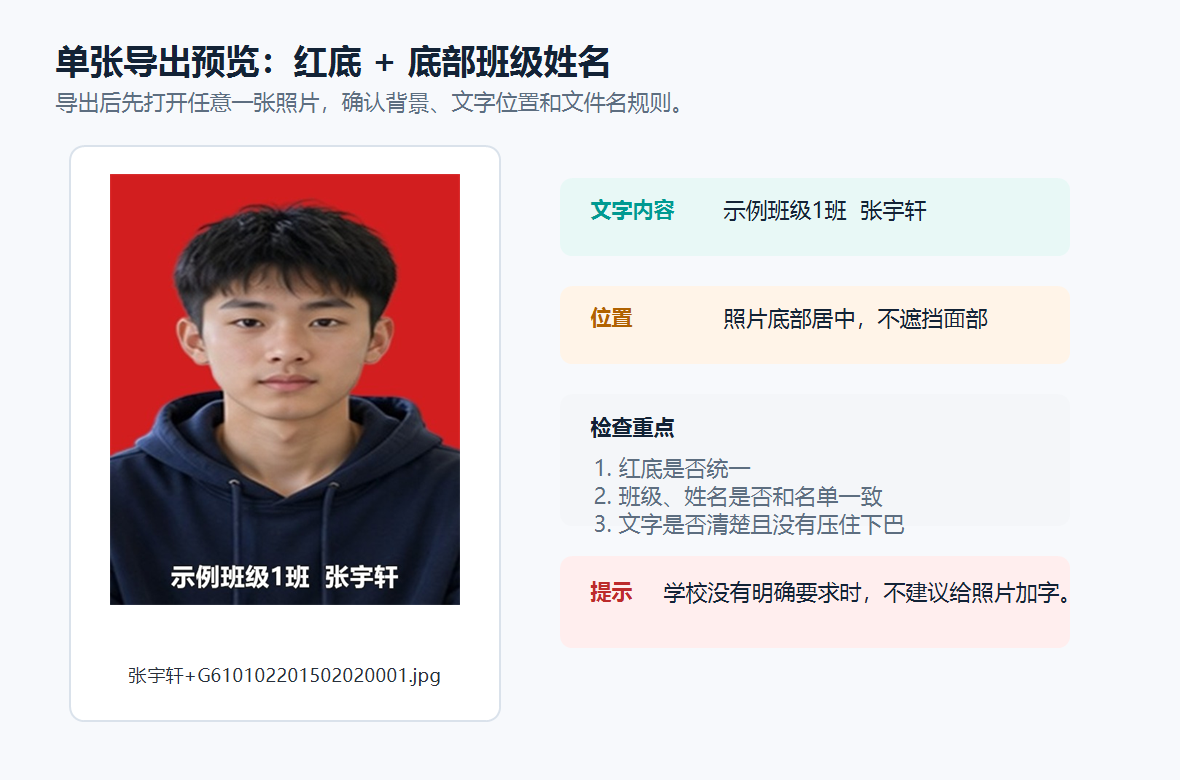
第十六章:给照片添加文字信息(班级、姓名等)

15第十六章:给照片添加文字信息(班级、姓名等)

介绍在学籍拍照助手电脑版中给照片批量添加班级、姓名等文字信息的方法,并用红底照片演示单张预览和导出缩略图核验。