西藏自治区学籍 2.0电脑端教程批量导出 JPG

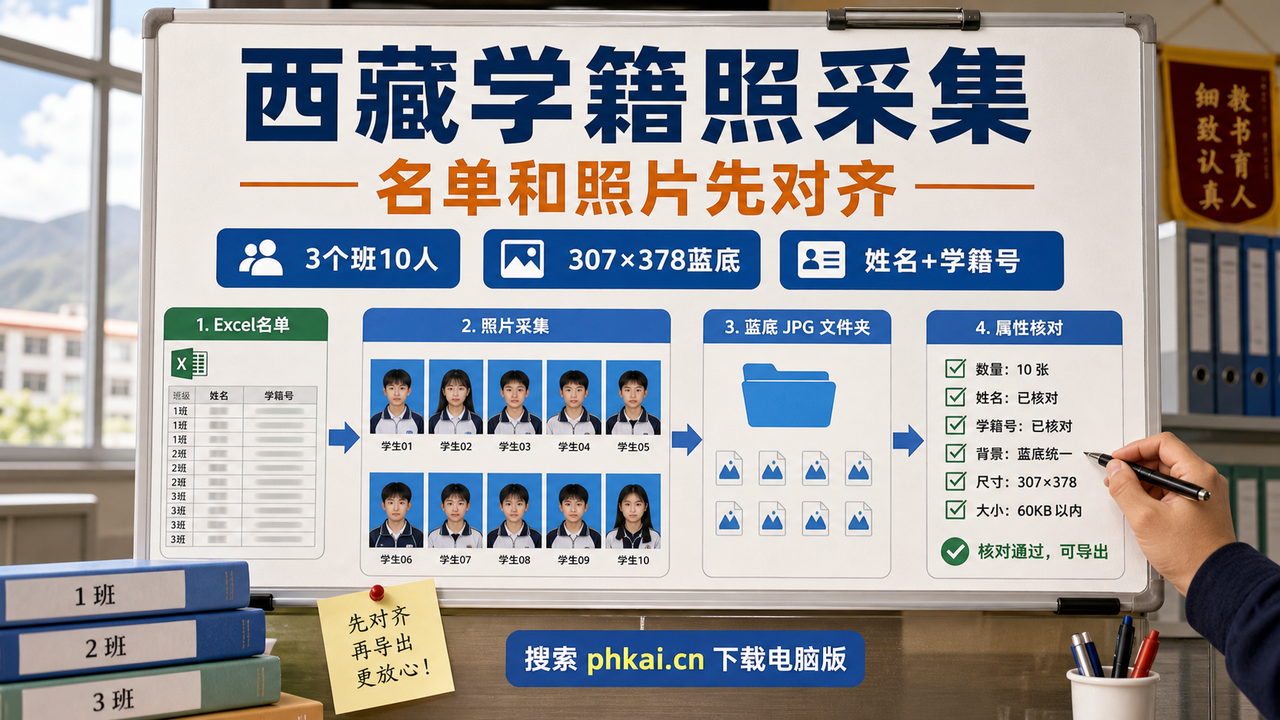
西藏自治区中小学学籍照采集:学籍拍照助手批量导出307x378蓝底JPG:学籍管理办公室里的学籍照采集处理示意
适合年级组或同事协同整理多个班级照片。 画面重点展示名单、照片处理和批量导出结果。

学籍拍照助手电脑版不是上传平台,它负责在上传前把学生照片采集、处理、命名、导出和核验成一批本地JPG。需要自助处理的老师,直接点击本网站右上角「下载电脑端」即可下载安装。

学籍拍照助手电脑版不是上传平台,它负责在上传前把学生照片采集、处理、命名、导出和核验成一批本地JPG。需要自助处理的老师,直接点击本网站右上角「下载电脑端」即可下载安装。

完整图文教程

学籍拍照助手电脑版不是上传平台,它负责在上传前把学生照片采集、处理、命名、导出和核验成一批本地JPG。需要自助处理的老师,直接点击本网站右上角「下载电脑端」即可下载安装。

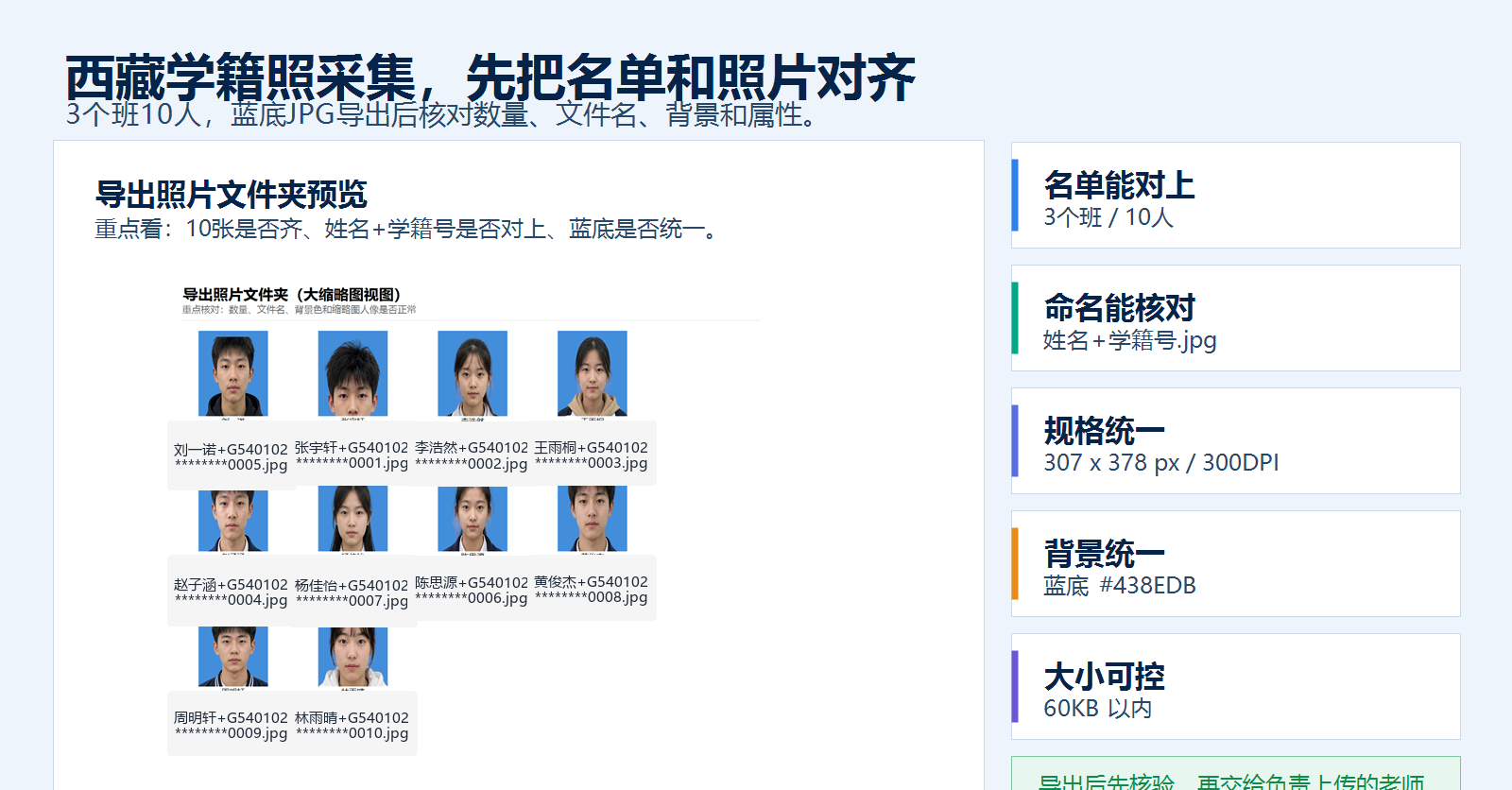
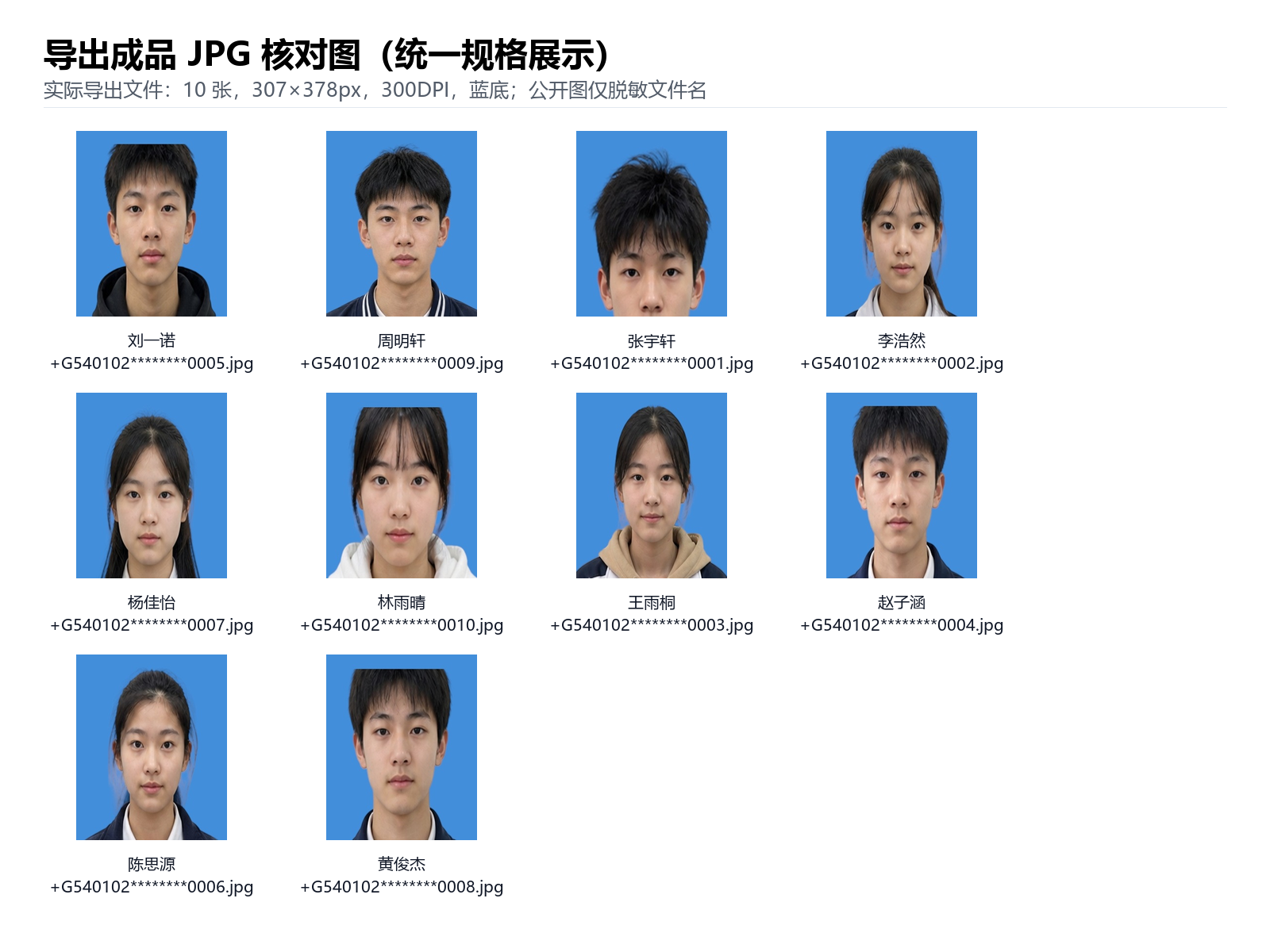
导出后照片效果预览

学籍拍照助手电脑版不是上传平台,它负责在上传前把学生照片采集、处理、命名、导出和核验成一批本地JPG。需要自助处理的老师,直接点击本网站右上角「下载电脑端」即可下载安装。

西藏学籍照导出后照片效果预览
西藏学籍照导出后照片效果预览

学籍拍照助手电脑版不是上传平台,它负责在上传前把学生照片采集、处理、命名、导出和核验成一批本地JPG。需要自助处理的老师,直接点击本网站右上角「下载电脑端」即可下载安装。

从名单开始:先对人,再定规格

1. 填好 Excel 模板,先把学生放进名单

学籍拍照助手电脑版不是上传平台,它负责在上传前把学生照片采集、处理、命名、导出和核验成一批本地JPG。需要自助处理的老师,直接点击本网站右上角「下载电脑端」即可下载安装。

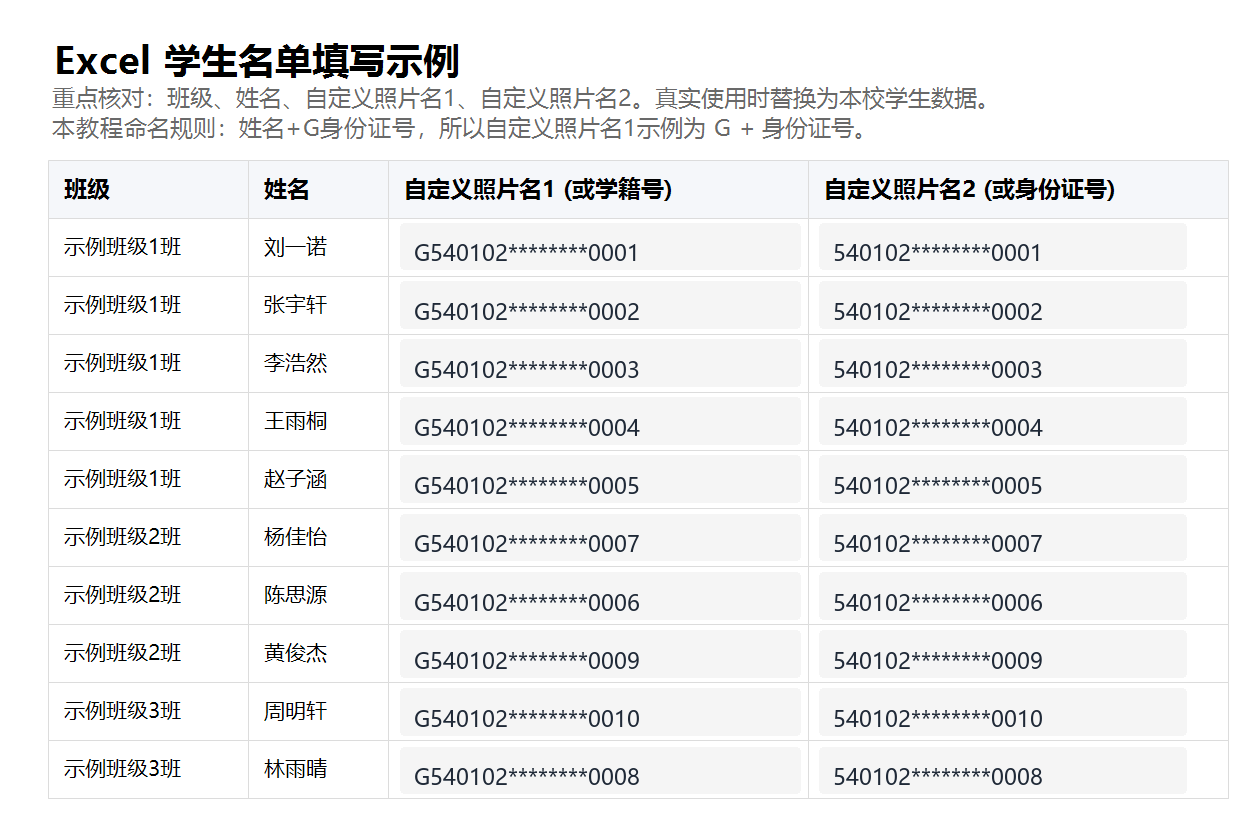
Excel 学生名单填写示例
Excel 学生名单填写示例

2. 打开软件导入名单,核对 3 个班 10 人

学籍拍照助手电脑版不是上传平台,它负责在上传前把学生照片采集、处理、命名、导出和核验成一批本地JPG。需要自助处理的老师,直接点击本网站右上角「下载电脑端」即可下载安装。

打开软件并核对导入后 3 个班共 10 人

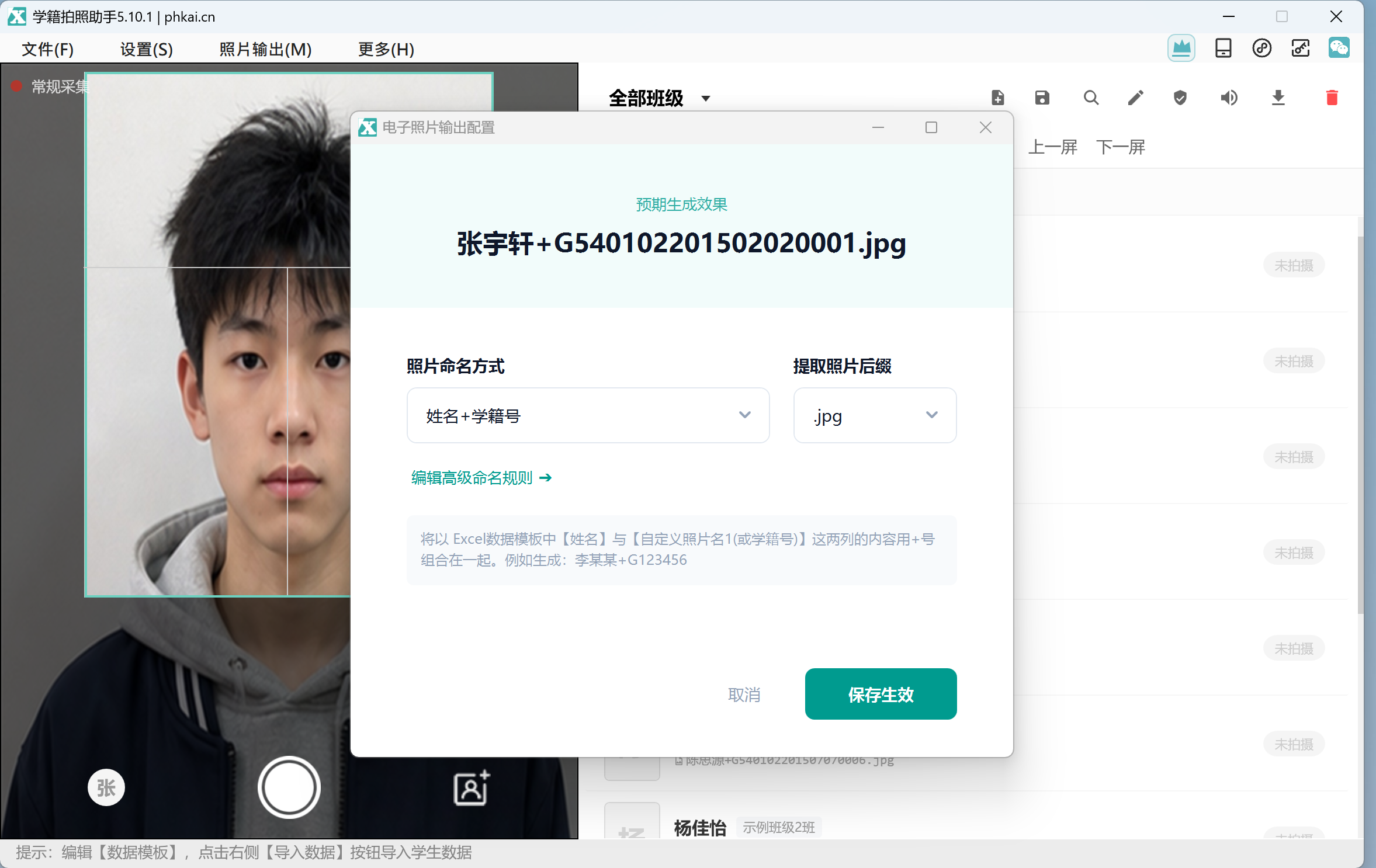
3. 设置“姓名 + 学籍号”的 JPG 命名

学籍拍照助手电脑版不是上传平台,它负责在上传前把学生照片采集、处理、命名、导出和核验成一批本地JPG。需要自助处理的老师,直接点击本网站右上角「下载电脑端」即可下载安装。

设置姓名加学籍号命名和 JPG 格式
设置姓名加学籍号命名和 JPG 格式

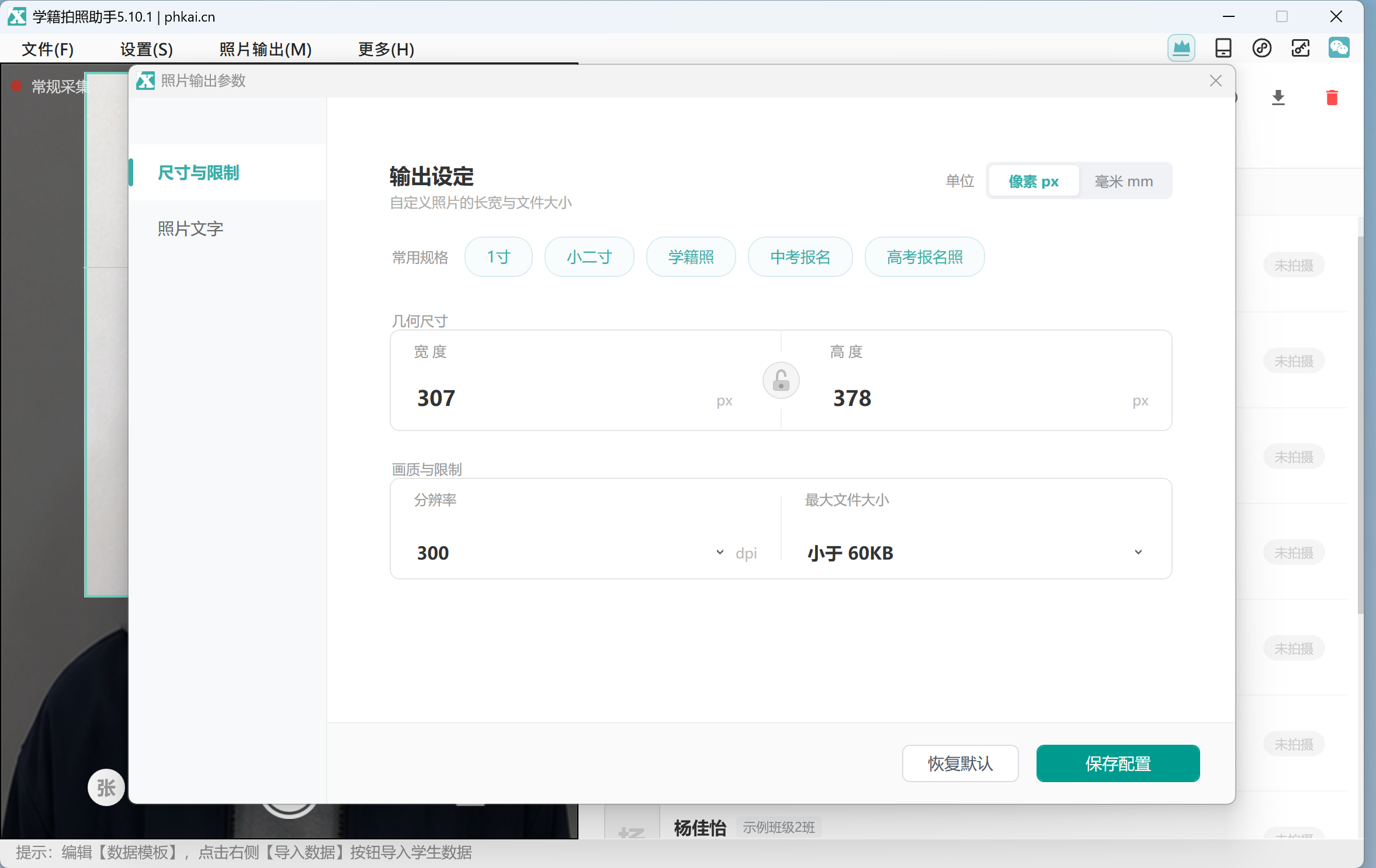
4. 设置 307x378、300DPI 和 60KB 上限

学籍拍照助手电脑版不是上传平台,它负责在上传前把学生照片采集、处理、命名、导出和核验成一批本地JPG。需要自助处理的老师,直接点击本网站右上角「下载电脑端」即可下载安装。

设置照片规格、DPI 和文件大小
设置照片规格、DPI 和文件大小

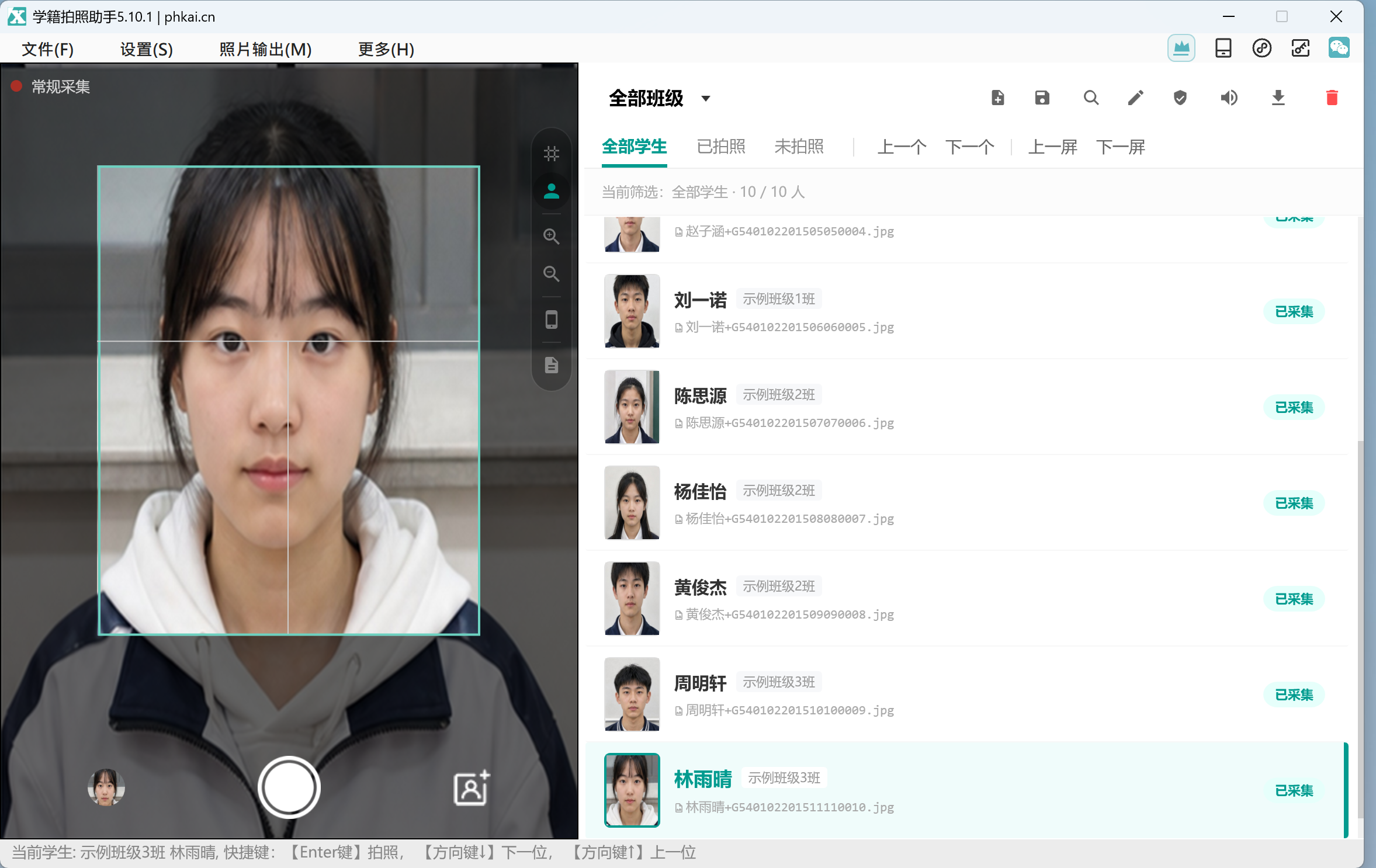
5. 按学生名单逐个采集照片

学籍拍照助手电脑版不是上传平台,它负责在上传前把学生照片采集、处理、命名、导出和核验成一批本地JPG。需要自助处理的老师,直接点击本网站右上角「下载电脑端」即可下载安装。

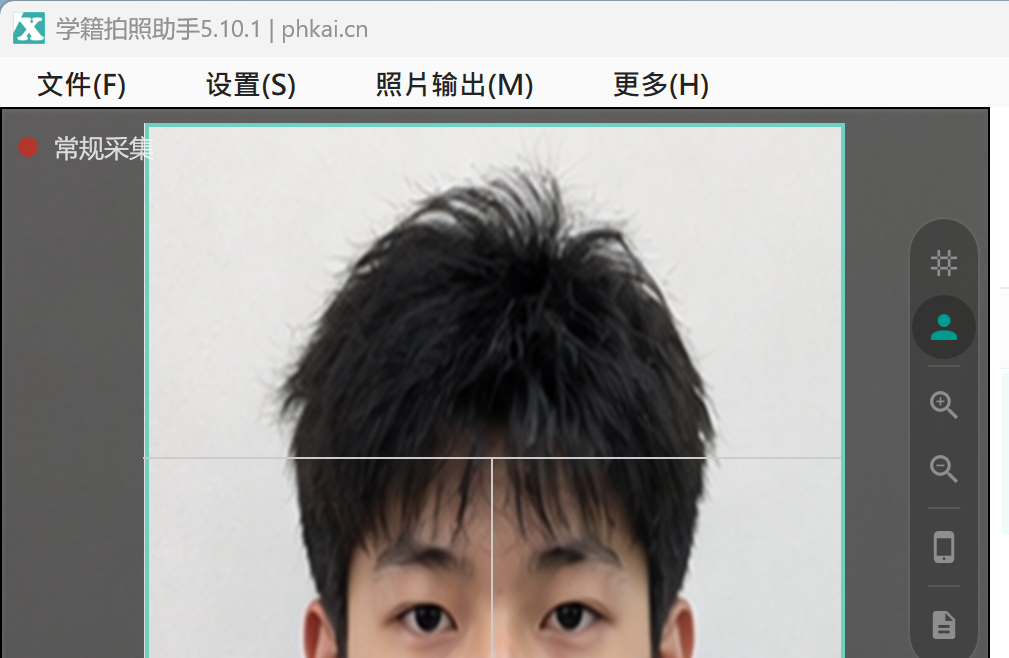
按名单采集学生照片
按名单采集学生照片

学籍拍照助手电脑版不是上传平台,它负责在上传前把学生照片采集、处理、命名、导出和核验成一批本地JPG。需要自助处理的老师,直接点击本网站右上角「下载电脑端」即可下载安装。

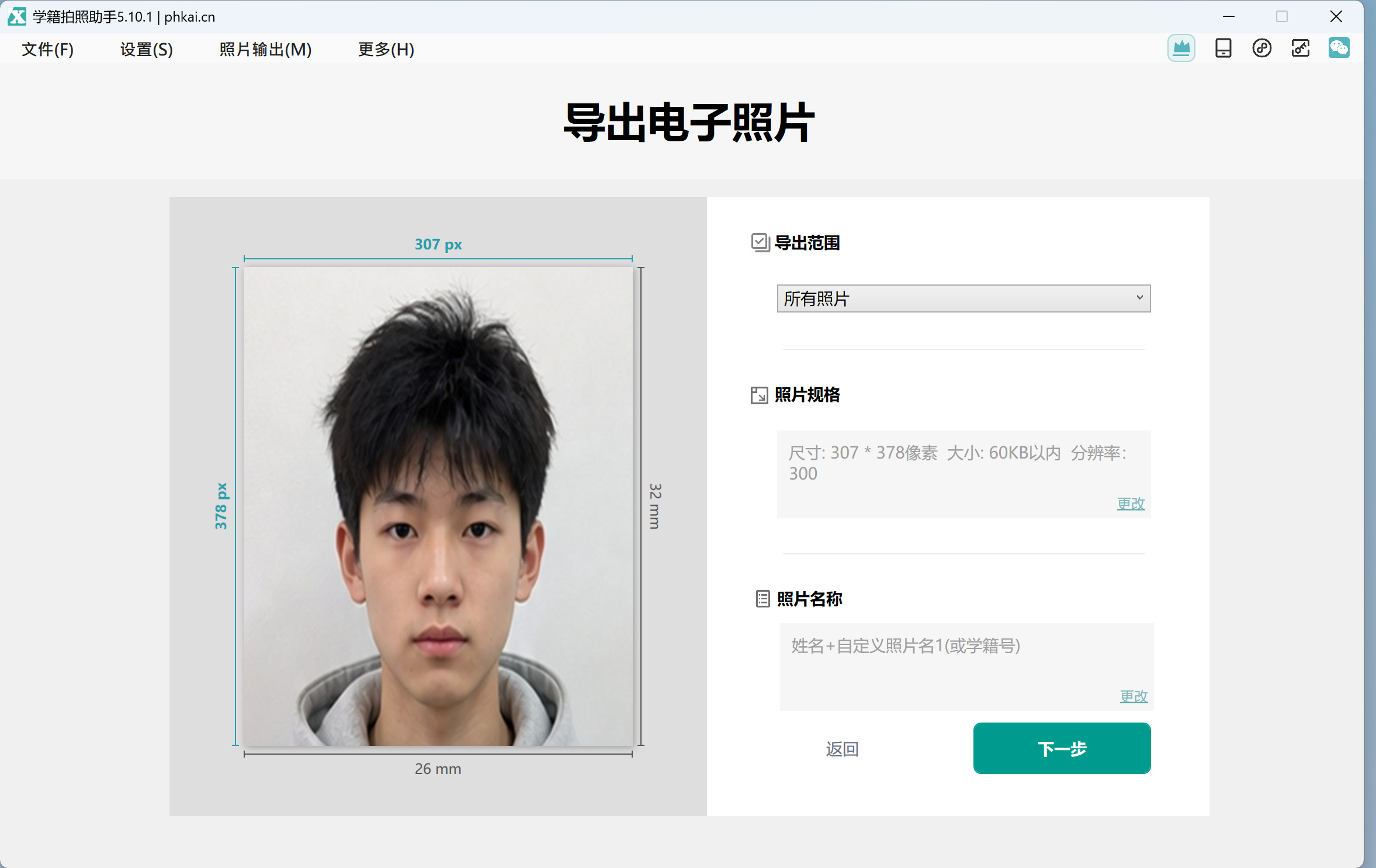
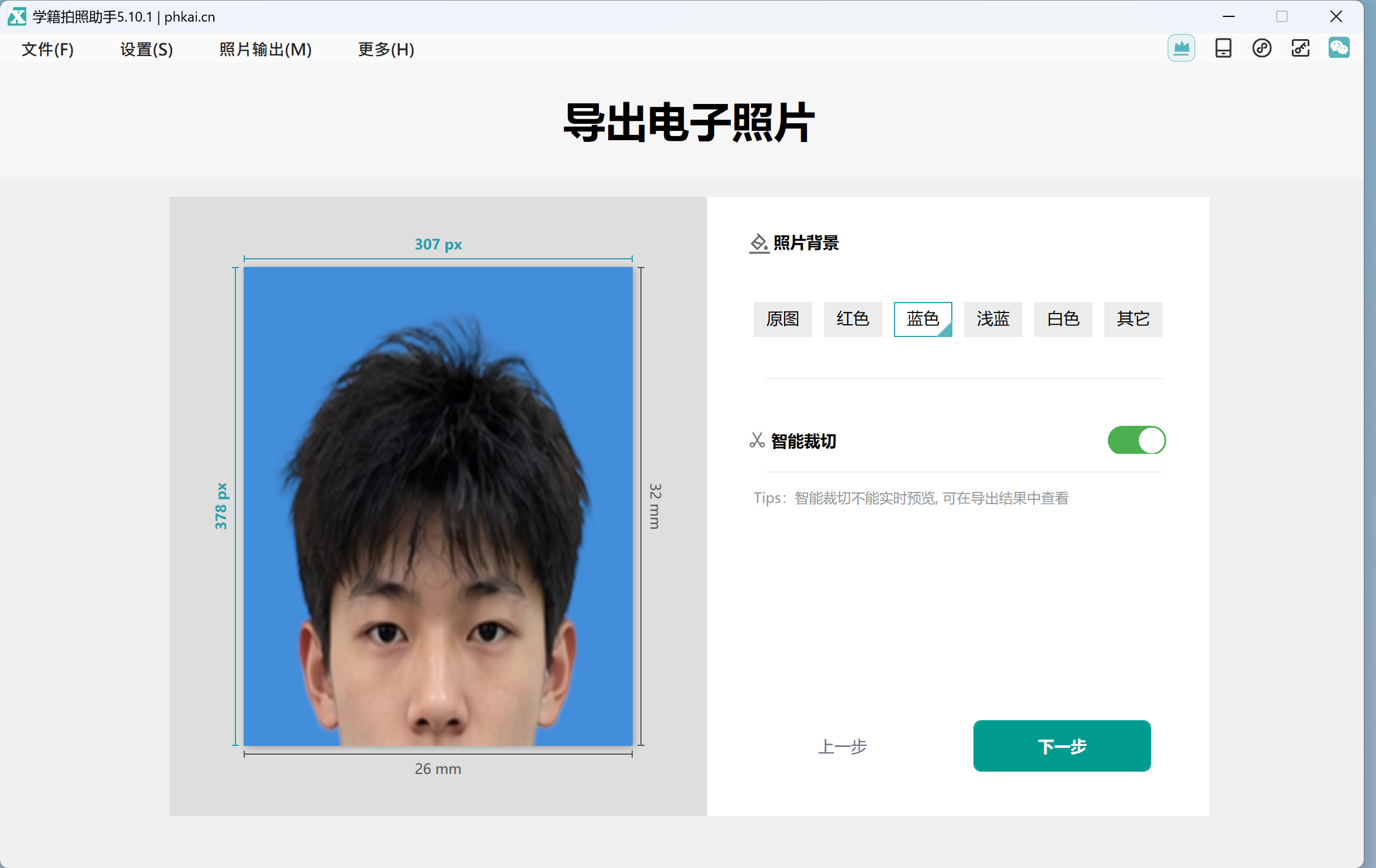
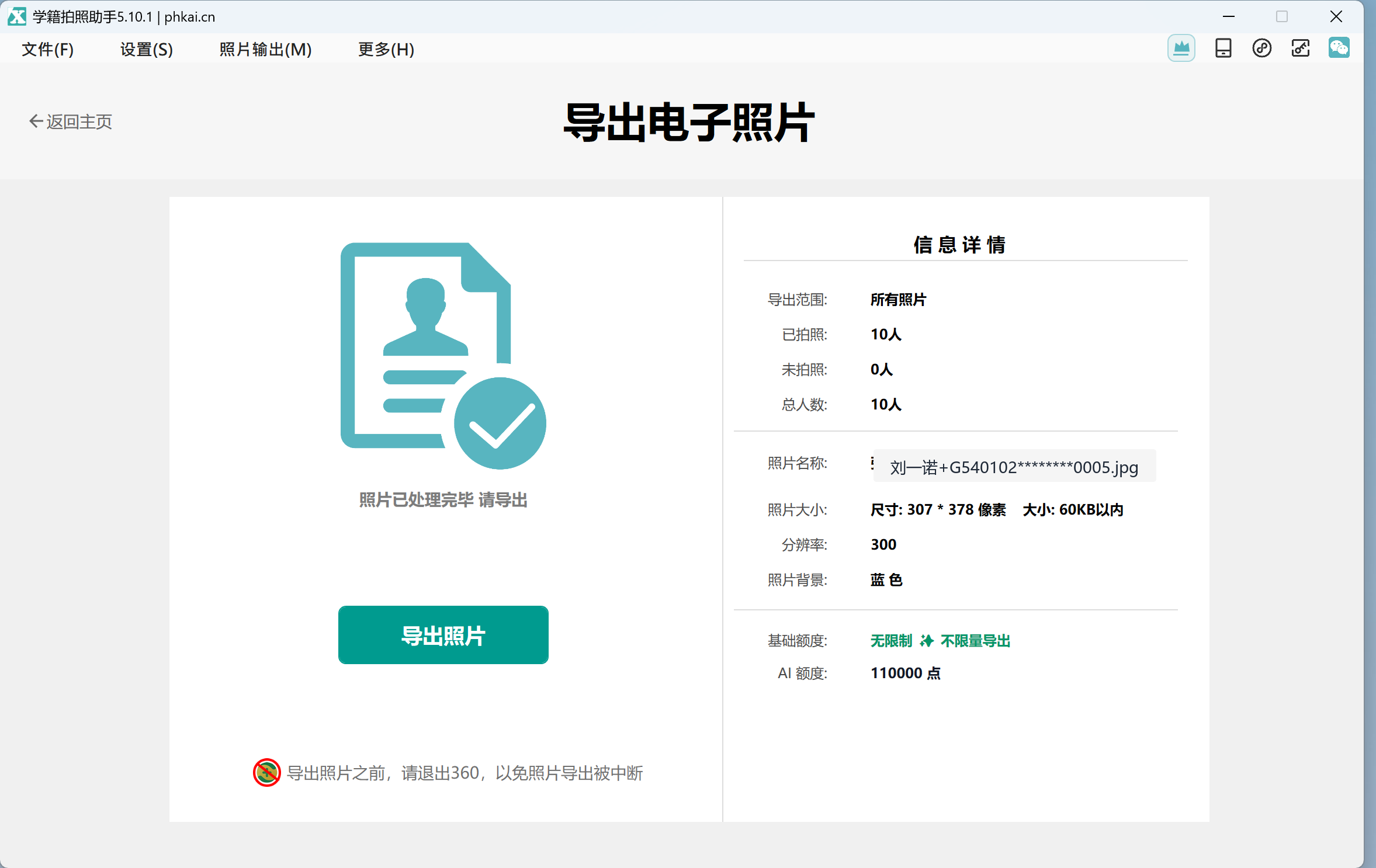
6. 导出前核对规格,再选择蓝底

学籍拍照助手电脑版不是上传平台,它负责在上传前把学生照片采集、处理、命名、导出和核验成一批本地JPG。需要自助处理的老师,直接点击本网站右上角「下载电脑端」即可下载安装。

导出前核对照片规格提示
导出前核对照片规格提示
选择蓝色背景
选择蓝色背景

7. 导出文件夹大缩略图核对

学籍拍照助手电脑版不是上传平台,它负责在上传前把学生照片采集、处理、命名、导出和核验成一批本地JPG。需要自助处理的老师,直接点击本网站右上角「下载电脑端」即可下载安装。

导出文件夹大缩略图核对
导出文件夹大缩略图核对

学籍拍照助手电脑版不是上传平台,它负责在上传前把学生照片采集、处理、命名、导出和核验成一批本地JPG。需要自助处理的老师,直接点击本网站右上角「下载电脑端」即可下载安装。

班级学生导出文件名
示例班级1班张宇轩张宇轩+G540102********0001.jpg
示例班级1班李浩然李浩然+G540102********0002.jpg
示例班级1班王雨桐王雨桐+G540102********0003.jpg
示例班级1班赵子涵赵子涵+G540102********0004.jpg
示例班级1班刘一诺刘一诺+G540102********0005.jpg
示例班级2班陈思源陈思源+G540102********0006.jpg
示例班级2班杨佳怡杨佳怡+G540102********0007.jpg
示例班级2班黄俊杰黄俊杰+G540102********0008.jpg
示例班级3班周明轩周明轩+G540102********0009.jpg
示例班级3班林雨晴林雨晴+G540102********0010.jpg

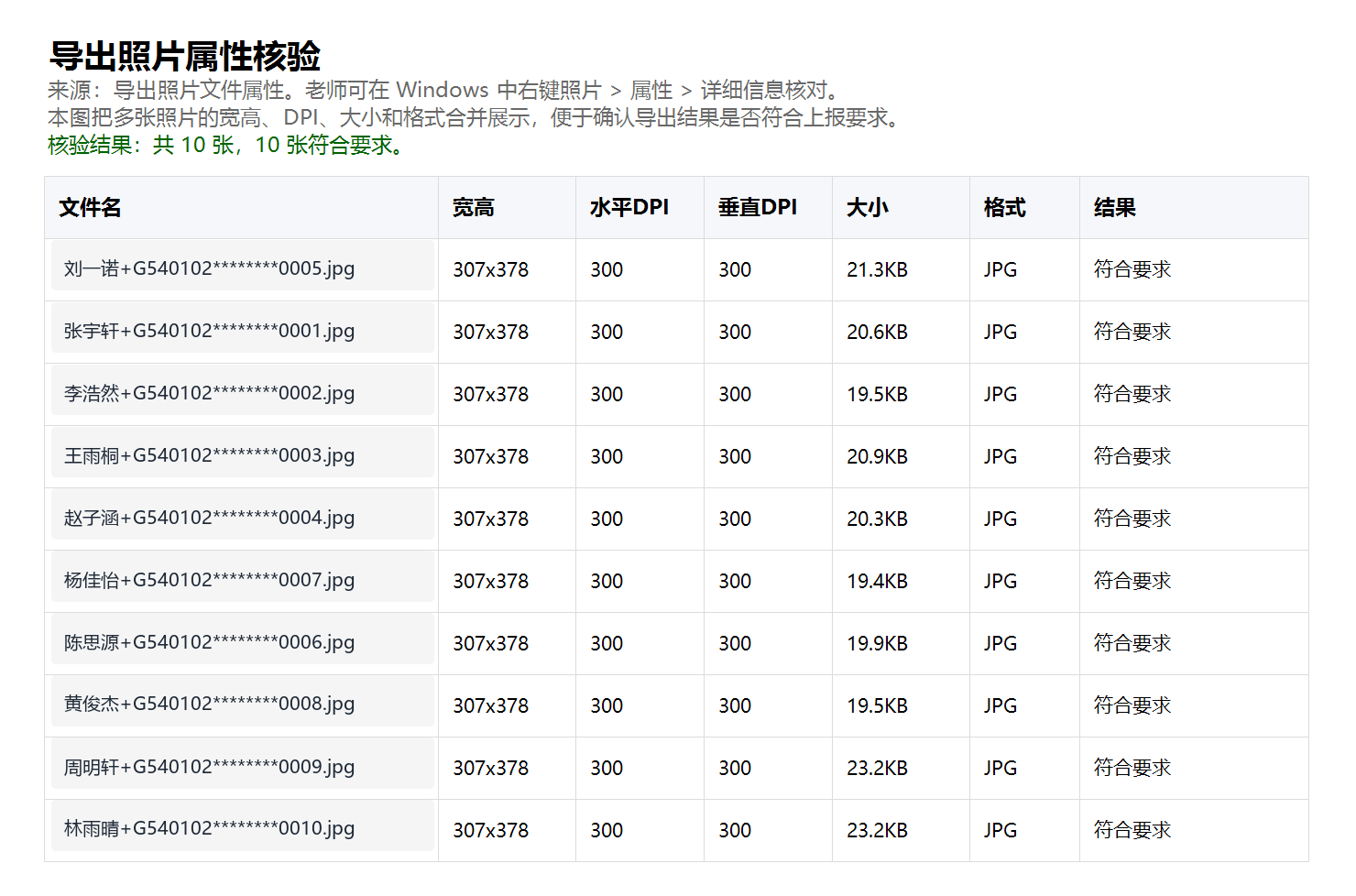
8. 用照片属性确认宽高、DPI 和大小

学籍拍照助手电脑版不是上传平台,它负责在上传前把学生照片采集、处理、命名、导出和核验成一批本地JPG。需要自助处理的老师,直接点击本网站右上角「下载电脑端」即可下载安装。

导出照片属性核验
导出照片属性核验

本次演示口径

学籍拍照助手电脑版不是上传平台,它负责在上传前把学生照片采集、处理、命名、导出和核验成一批本地JPG。需要自助处理的老师,直接点击本网站右上角「下载电脑端」即可下载安装。

项目本次演示口径
班级人数3 个班,共 10 人:1 班 5 人、2 班 3 人、3 班 2 人
照片尺寸307 x 378 像素
分辨率300DPI
背景蓝色背景
格式和大小JPG,不超过 60KB
导出命名姓名+学籍号.jpg

学籍拍照助手电脑版不是上传平台,它负责在上传前把学生照片采集、处理、命名、导出和核验成一批本地JPG。需要自助处理的老师,直接点击本网站右上角「下载电脑端」即可下载安装。

会用到哪些软件能力?

软件能力在西藏多班级采集里的作用
学生名单导入先按班级建立学生记录,减少照片错配
自动命名按“姓名 + 学籍号”生成 JPG 文件名
自定义照片规格统一设置 307x378 像素
DPI 和文件大小控制设置 300DPI、60KB 以内并导出后核验
批量换背景把照片统一处理成蓝底
批量导出一次生成可核对的本地JPG 文件夹
导出后核验用缩略图、文件名和属性确认结果

老师容易卡住的地方

容易出错建议处理
先收照片后整理名单先导入 Excel 名单,再按学生记录采集
文件名手工改用自动命名生成“姓名+学籍号.jpg”
背景色不一致导出前统一选择蓝底
只看缩略图就交付还要抽查属性里的宽高、DPI 和大小
多班级照片混在一起按班级和名单字段核对导出文件

常见问题

学籍拍照助手电脑版不是上传平台,它负责在上传前把学生照片采集、处理、命名、导出和核验成一批本地JPG。需要自助处理的老师,直接点击本网站右上角「下载电脑端」即可下载安装。

学籍拍照助手电脑版不是上传平台,它负责在上传前把学生照片采集、处理、命名、导出和核验成一批本地JPG。需要自助处理的老师,直接点击本网站右上角「下载电脑端」即可下载安装。

学籍拍照助手电脑版不是上传平台,它负责在上传前把学生照片采集、处理、命名、导出和核验成一批本地JPG。需要自助处理的老师,直接点击本网站右上角「下载电脑端」即可下载安装。

学籍拍照助手电脑版不是上传平台,它负责在上传前把学生照片采集、处理、命名、导出和核验成一批本地JPG。需要自助处理的老师,直接点击本网站右上角「下载电脑端」即可下载安装。

学籍拍照助手电脑版不是上传平台,它负责在上传前把学生照片采集、处理、命名、导出和核验成一批本地JPG。需要自助处理的老师,直接点击本网站右上角「下载电脑端」即可下载安装。

学籍拍照助手电脑版不是上传平台,它负责在上传前把学生照片采集、处理、命名、导出和核验成一批本地JPG。需要自助处理的老师,直接点击本网站右上角「下载电脑端」即可下载安装。

学籍拍照助手电脑版不是上传平台,它负责在上传前把学生照片采集、处理、命名、导出和核验成一批本地JPG。需要自助处理的老师,直接点击本网站右上角「下载电脑端」即可下载安装。

学籍拍照助手电脑版不是上传平台,它负责在上传前把学生照片采集、处理、命名、导出和核验成一批本地JPG。需要自助处理的老师,直接点击本网站右上角「下载电脑端」即可下载安装。

学籍拍照助手电脑版不是上传平台,它负责在上传前把学生照片采集、处理、命名、导出和核验成一批本地JPG。需要自助处理的老师,直接点击本网站右上角「下载电脑端」即可下载安装。

学籍拍照助手电脑版不是上传平台,它负责在上传前把学生照片采集、处理、命名、导出和核验成一批本地JPG。需要自助处理的老师,直接点击本网站右上角「下载电脑端」即可下载安装。

自助使用路径

  1. 点击本网站右上角「下载电脑端」,下载安装到本机。
  2. 打开软件自带 Excel 模板,填写班级、姓名和学籍号。
  3. 导入名单后先核对人数和班级。
  4. 按通知设置尺寸、DPI、背景、大小和命名规则。
  5. 按名单采集或导入照片,统一处理后批量导出。
  6. 用导出文件夹和照片属性核验结果,再交给负责上传的老师。