
第四章:学生信息管理(新增、编辑、删除、筛选)
说明电脑版学生管理界面的筛选、搜索、新增、编辑和删除入口,适合少量学生信息维护。
学生管理新增编辑删除谨慎
学生名单导入后,仍然可能遇到转入学生、姓名写错、班级调整、编号填错等情况。少量修改可以直接在学生管理界面完成,不需要重新整理整份 Excel。
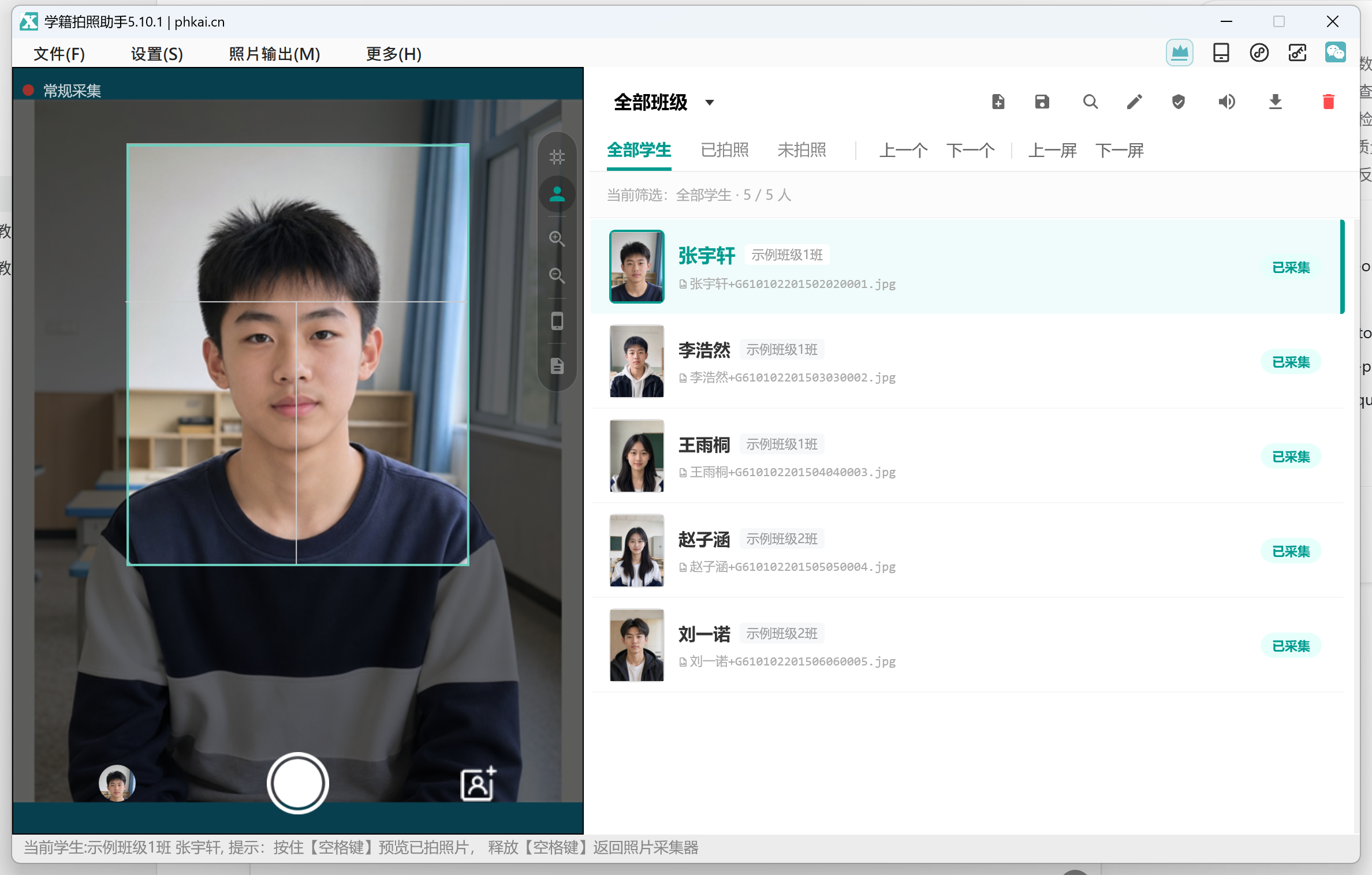
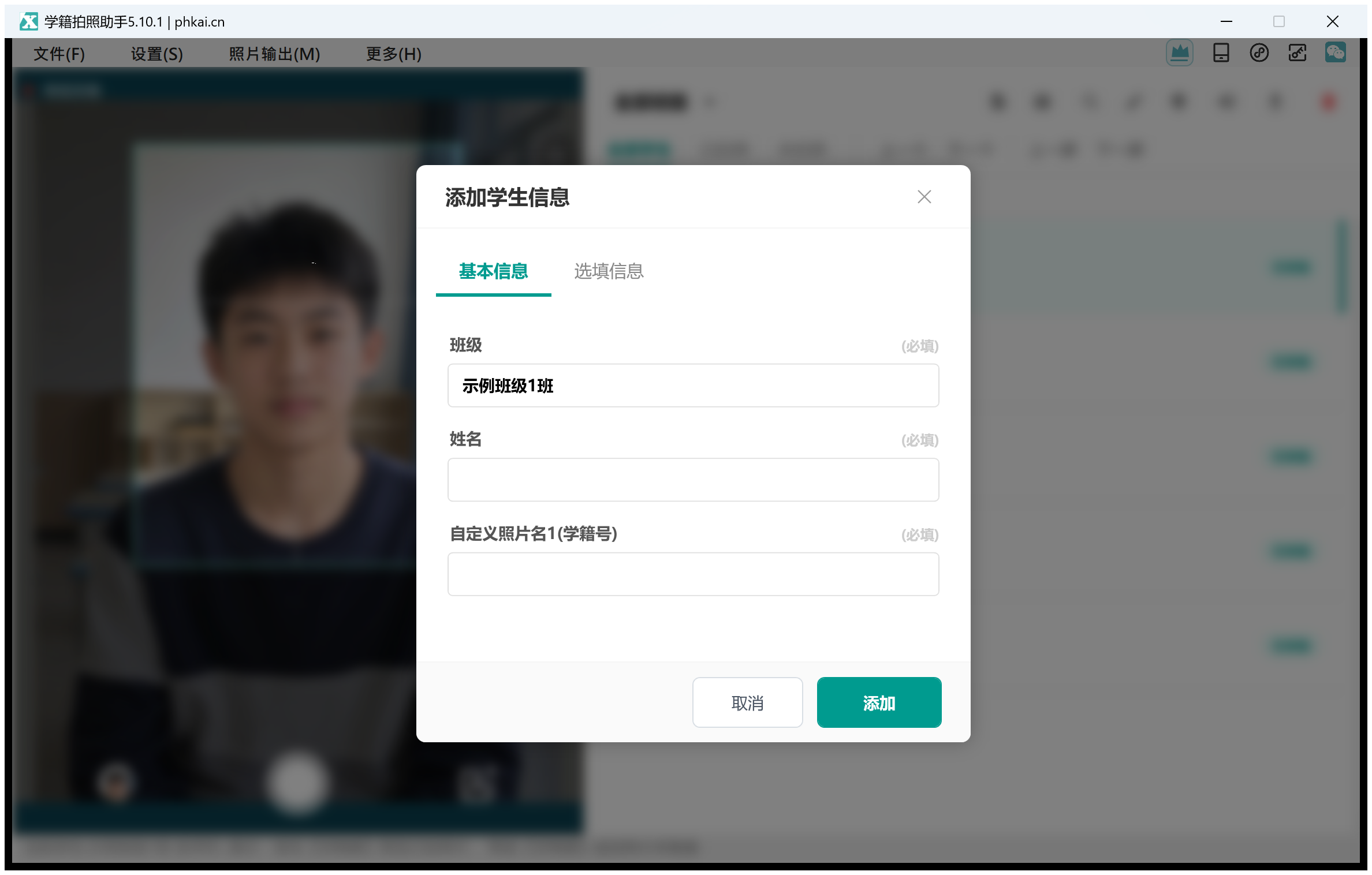
新增单个学生
点击新增学生按钮后,填写班级、姓名和自定义照片名字段。新增学生会进入当前项目,后续可以继续拍照、处理和导出。
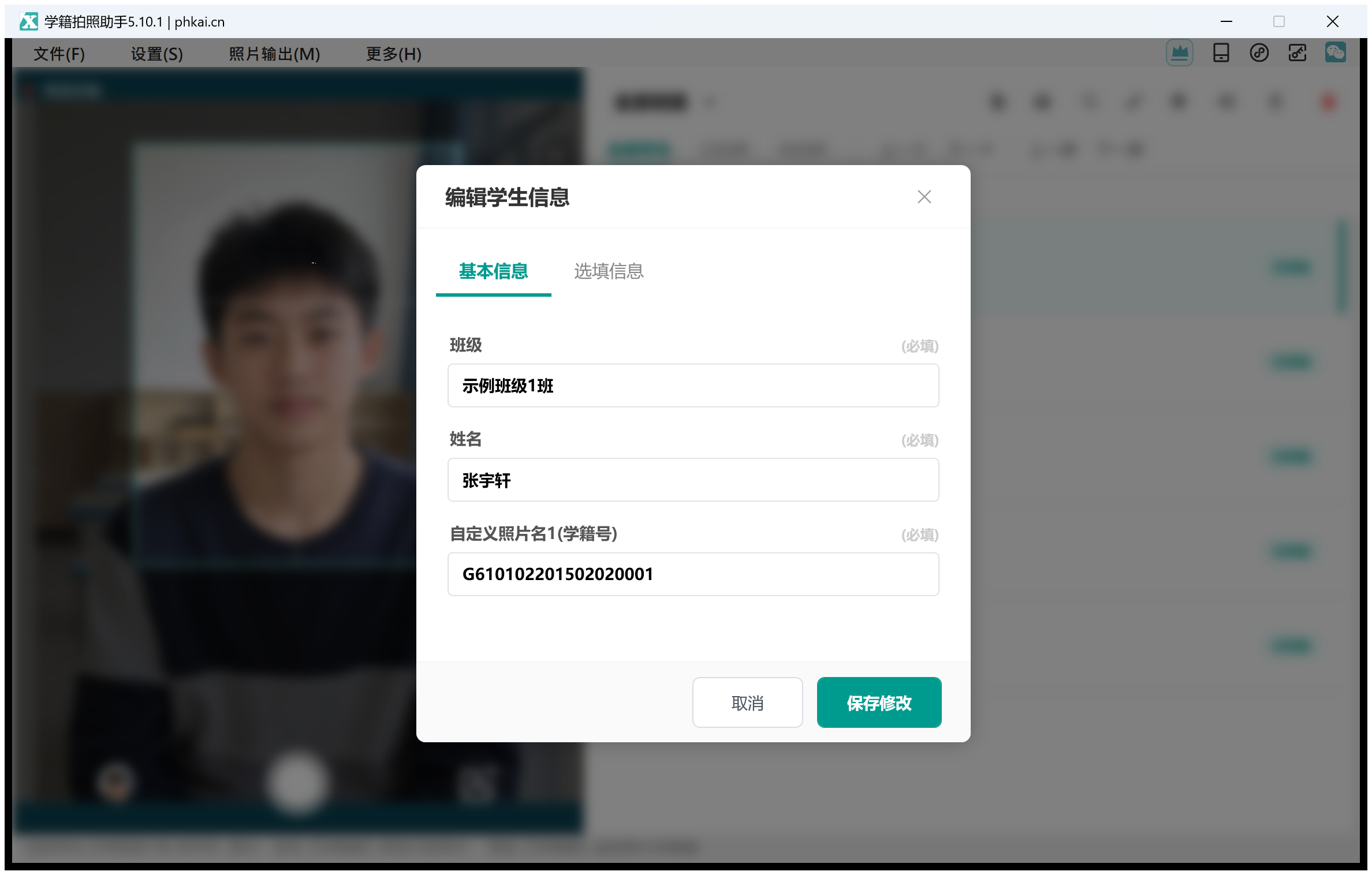
编辑单个学生
选中某个学生后点击编辑按钮,可以修改班级、姓名和照片命名字段。修改后如果已经设置了命名规则,建议重新查看文件名预览。
删除前必须确认
删除学生信息会影响当前项目中的名单和照片关联。删除前请确认已经保存项目备份,尤其不要在正式交付前误删已采集学生。
少量变更用新增、编辑、删除即可;涉及整班字段批量调整时,建议使用“批量修改学生信息”功能。