
第一章:快速入门,从 Excel 名单到蓝底照片导出
快速跑通学籍拍照助手电脑版:导入 Excel 名单,设置命名、尺寸、DPI、文件大小和蓝底,完成采集后批量导出 JPG 并核验结果。
新版电脑版学籍 2.0 照片采集蓝底批量导出姓名+学籍号命名
老师拿到学籍照片采集通知后,最容易卡在几件事:名单不能漏人,照片背景要统一,尺寸、DPI、大小要符合要求,文件名还要按平台规则生成。下面用学籍拍照助手电脑版演示一遍完整流程:先导入 Excel 名单,再设置照片规格和命名规则,完成采集后统一处理并导出本地 JPG。
本文演示的是新版学籍拍照助手电脑版主流程。截图来自 5.10.1 版电脑端界面;本文只使用新版电脑端截图,不讲独立小程序流程。手机辅助采集属于电脑版调用的辅助采集方式,后续规格、背景、命名、导出和核验仍由电脑端完成。
一、先确认本次照片要求
正式采集前,先把上级通知里的规则整理出来。本文为了演示,使用一组常见学籍照参数:宽 307 像素、高 378 像素、300DPI、JPG、蓝底、单张小于 60KB,文件名示例为 张宇轩+G610102201502020001.jpg。
- 尺寸和 DPI:按通知填写,不同地区、不同平台可能不同。
- 背景色:本文演示蓝底;如果通知要求白底、红底或浅蓝底,请在软件里改成对应颜色。
- 文件名:学籍 2.0 常见要求是姓名+学籍号。若学校习惯把 G+身份证号作为学籍号字段,可把它填入模板的自定义照片名1。
- 文件大小:本文演示小于 60KB,正式任务以学校通知为准。
建议顺序是:先导入名单,再设置命名、尺寸、DPI、文件大小、格式和背景规则,然后再采集照片。不要等所有照片拍完后才回头改规则,这样更容易漏改或导出不一致。
二、准备软件自带 Excel 名单模板
电脑版自带 Excel 数据模板。老师可以在软件里通过“文件 > 数据模板”或导入数据入口打开模板目录,复制一份模板后再填写本校学生数据。
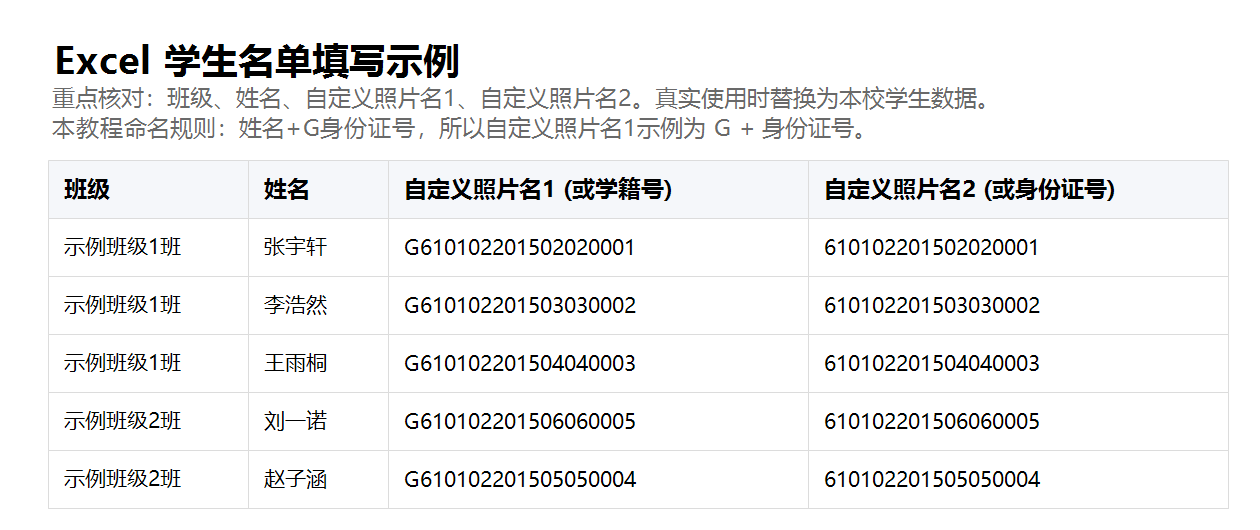
- 班级:用于按班级组织采集和导出,建议和学校实际班级名称一致。
- 姓名:用于学生列表显示、语音叫号和导出文件名。
- 自定义照片名1:通常填写学籍号、G+身份证号或通知要求的主命名字段。
- 自定义照片名2:可填写身份证号、报名号等备用字段,按本次任务需要决定是否使用。
三、设置照片命名方式
导入名单后,先进入照片输出配置。本文演示选择“姓名+学籍号”,实际生成时就是把 Excel 里的姓名和自定义照片名1组合起来,中间带“+”号,例如 张宇轩+G610102201502020001.jpg。
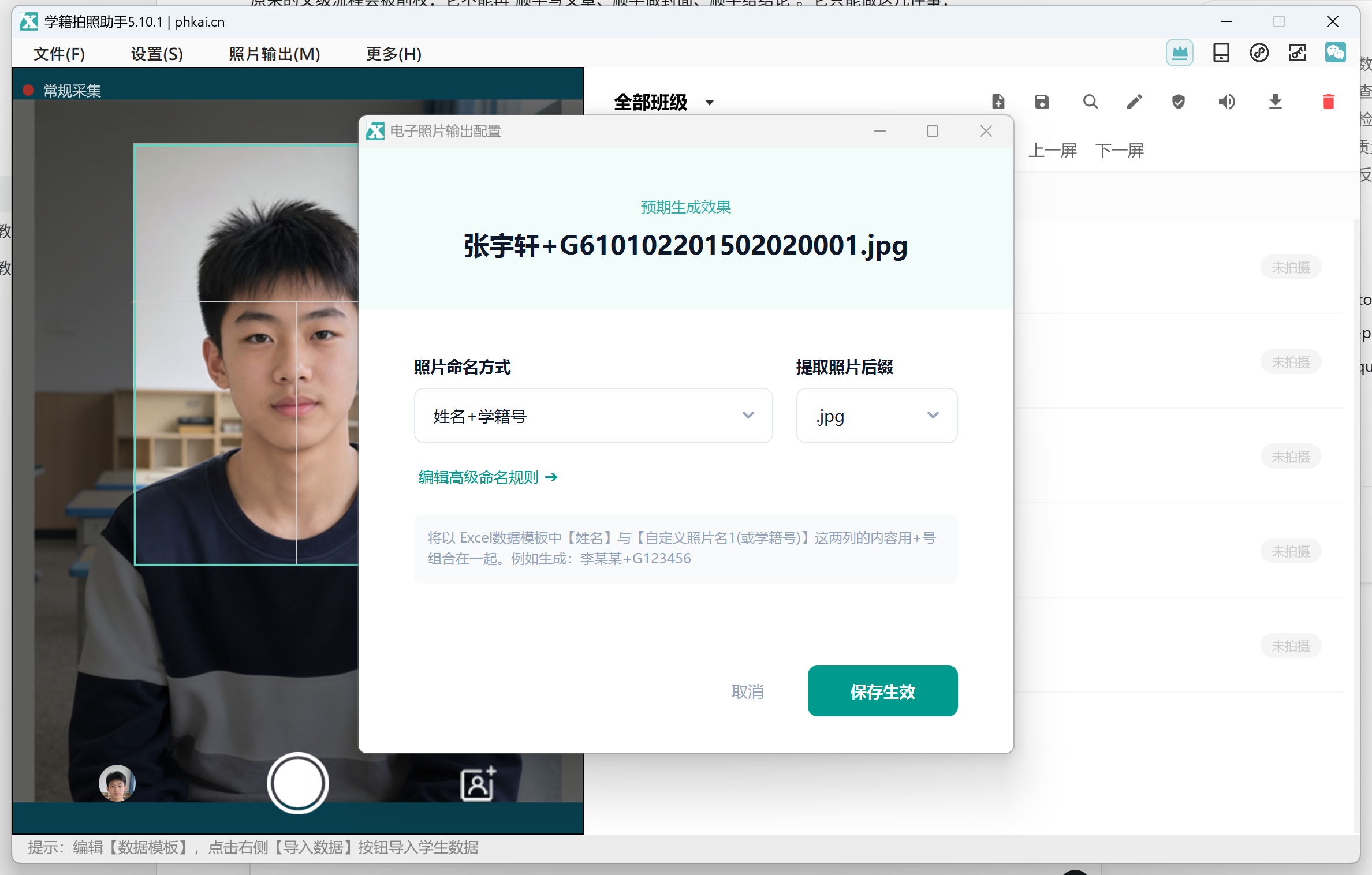
如果学校通知写的是“姓名+身份证号”,而你的模板中自定义照片名1填写的是身份证号,那么命名方式同样可以用“姓名+自定义照片名1”来实现。关键是让模板字段和导出命名规则一一对应。
四、设置尺寸、DPI 和文件大小
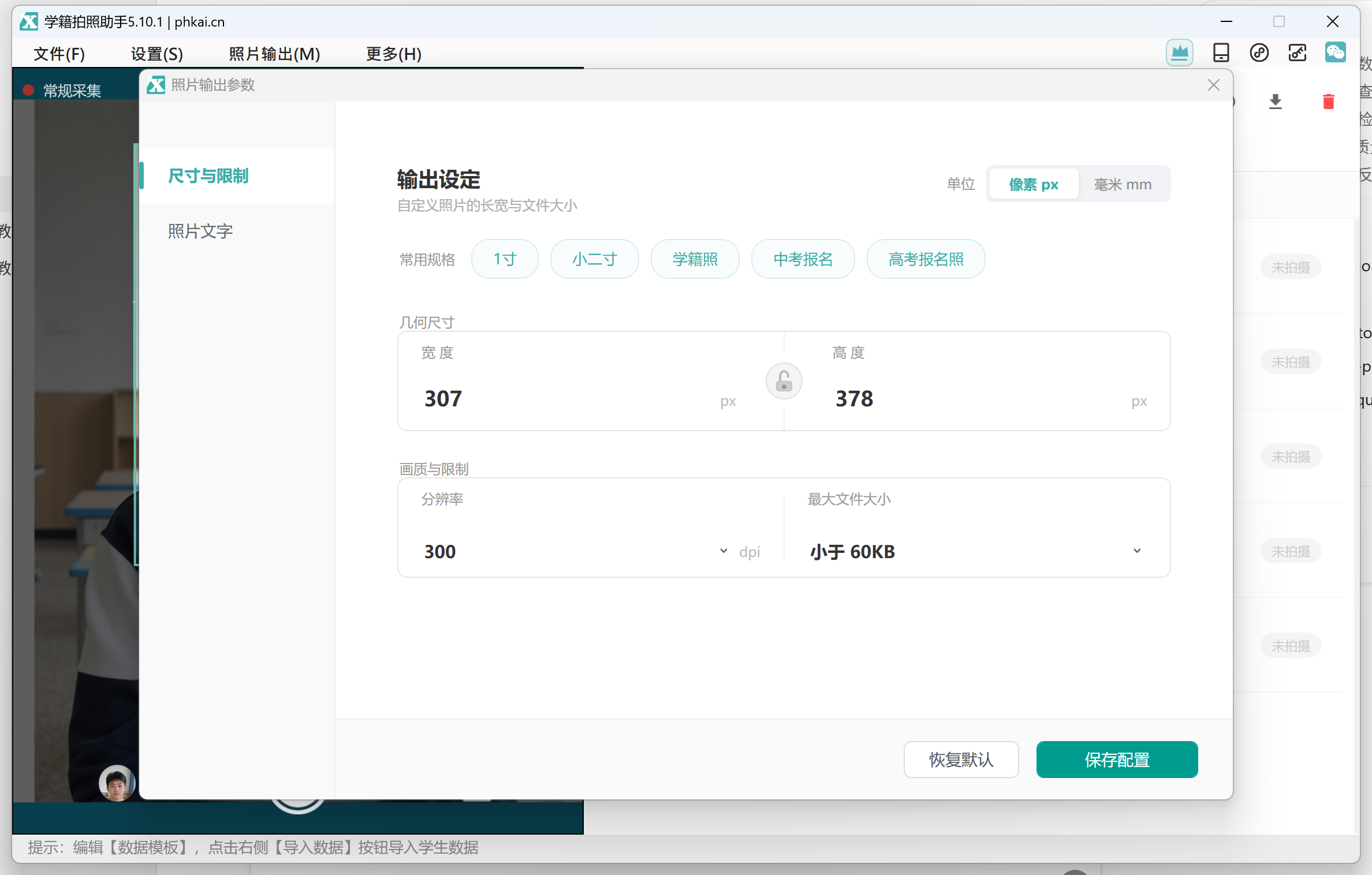
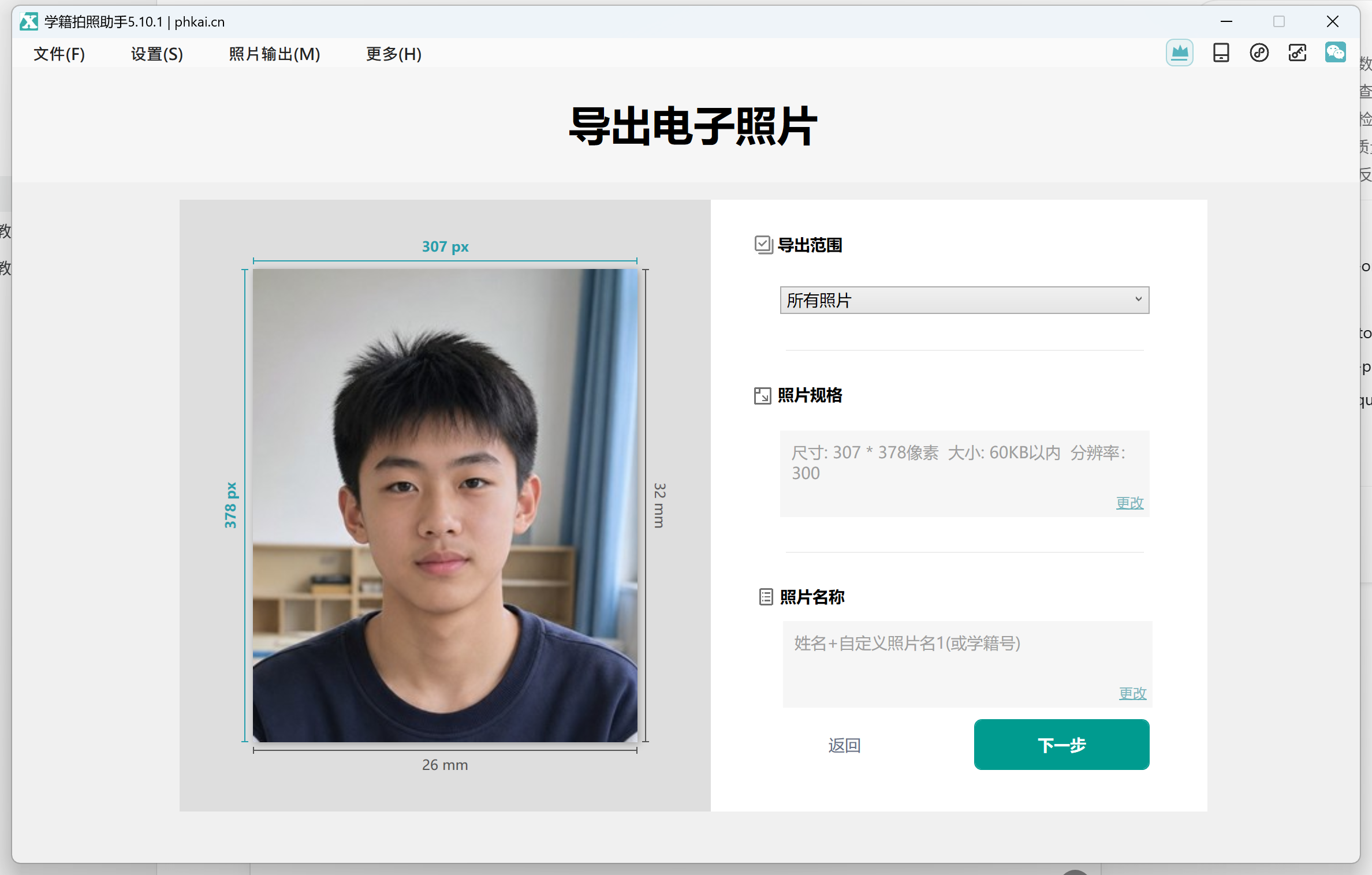
进入照片输出参数后,按通知填写宽、高、分辨率和最大文件大小。本文示例设置为 307×378 像素、300DPI、小于 60KB。
五、采集并核对学生列表
规则保存后,按学生名单逐个采集。左侧是当前摄像头或采集画面,右侧列表会显示学生姓名、班级、照片缩略图和采集状态。采集完成后,建议先核对“已采集”数量是否和本班应采人数一致。
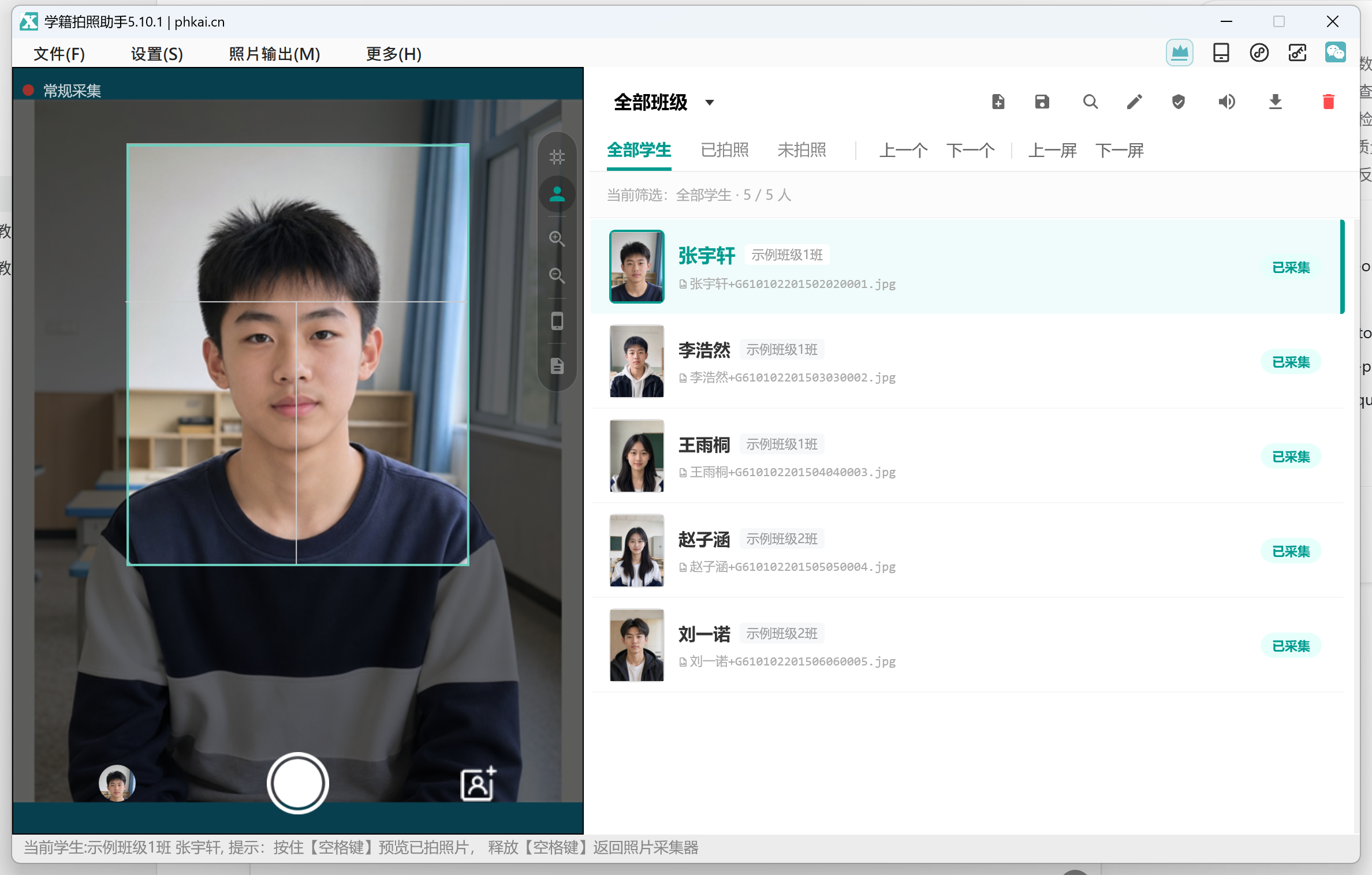
六、选择蓝底并等待处理完成
需要统一背景时,在照片背景处选择蓝色,并保持智能裁切开启。软件会根据已设置的规格对照片进行裁切、换背景和压缩处理。处理过程中不要急着导出,等预览稳定后再进入导出步骤。
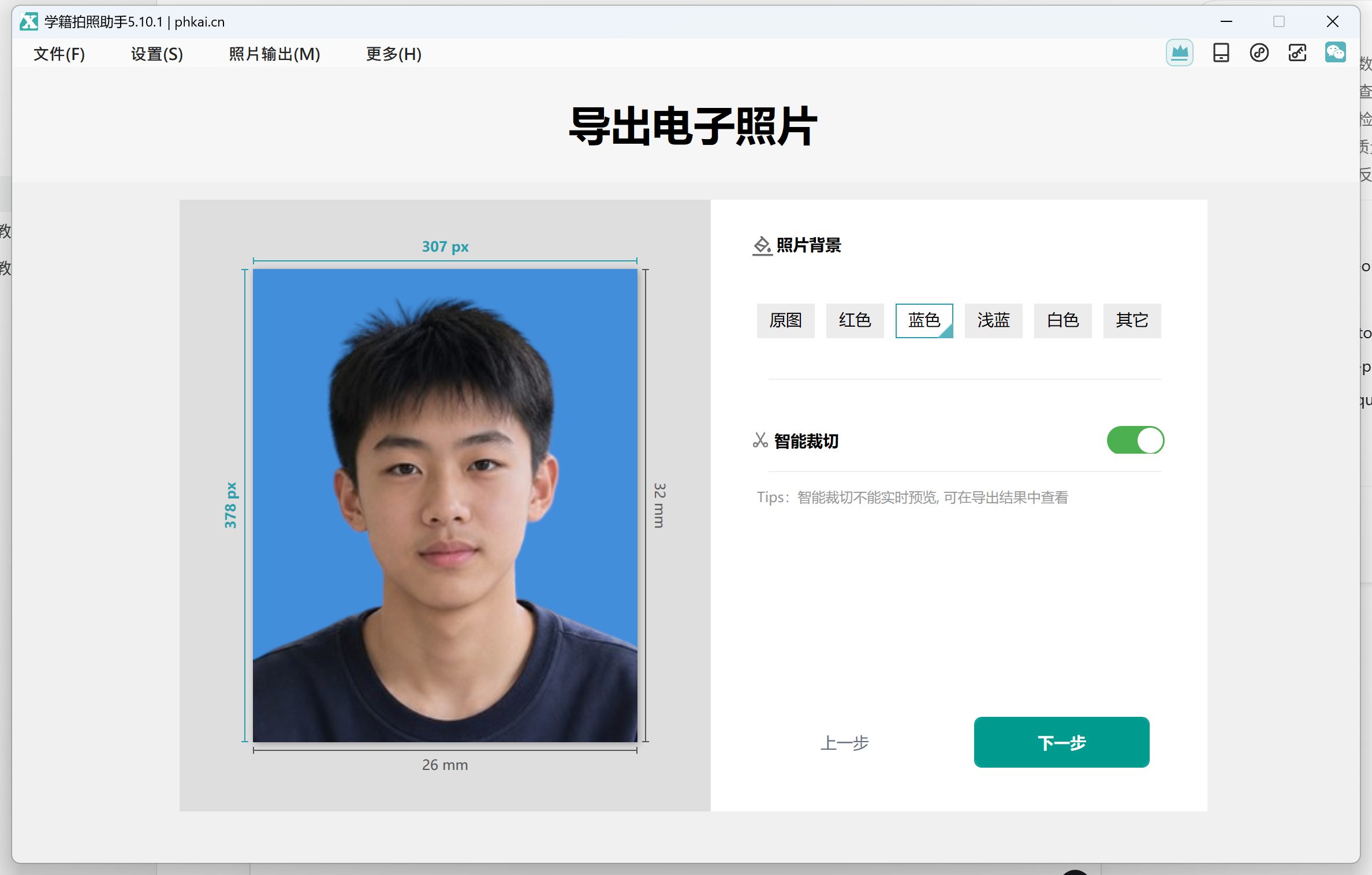
七、导出前再看一次规格预览
导出前可以在电子照片输出页面再次核对规格、背景和命名预览。这里要确认三件事:照片看起来是否符合证件照构图,规格是否仍是通知要求,文件名是否按“姓名+学籍号”生成。
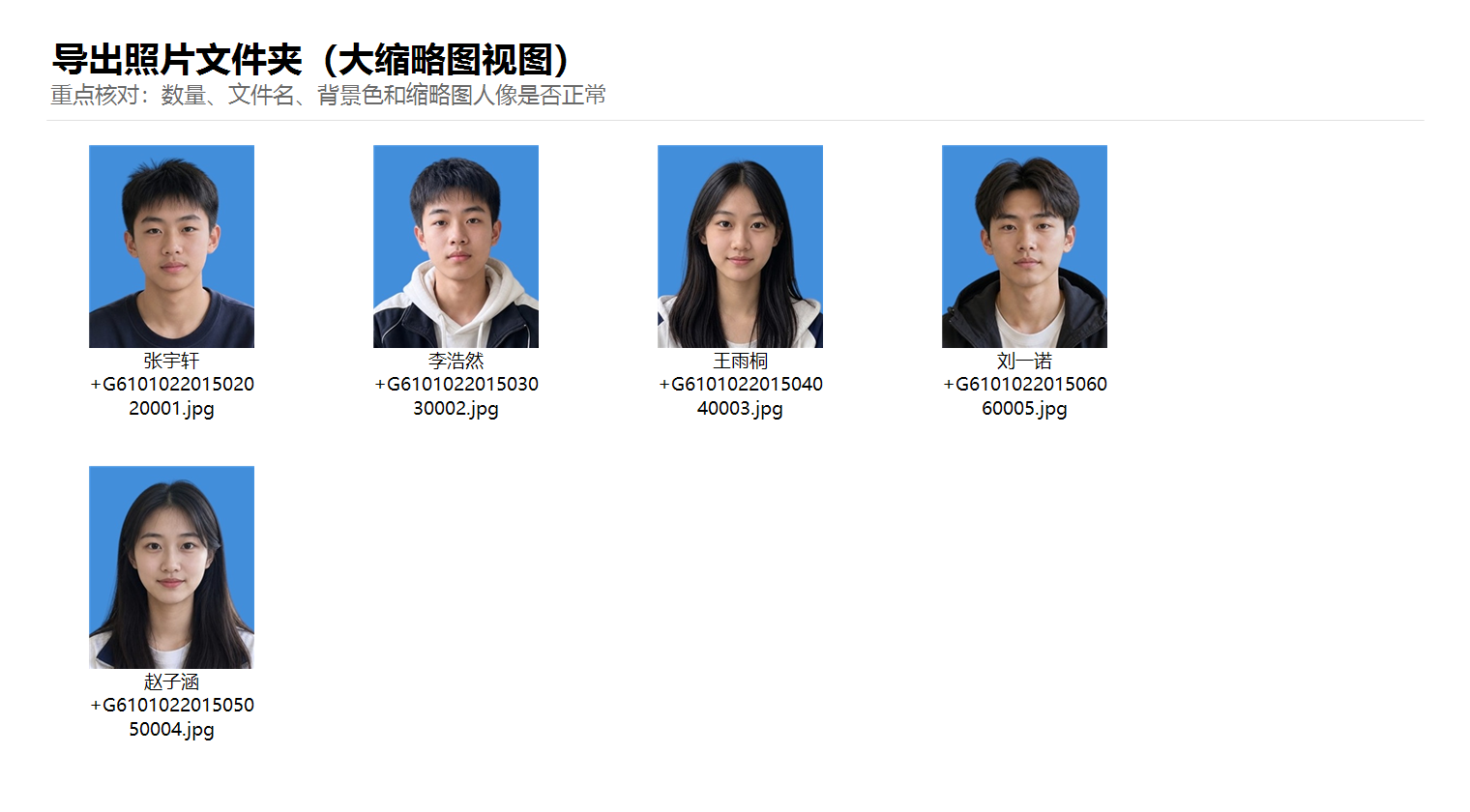
八、导出照片并查看缩略图效果
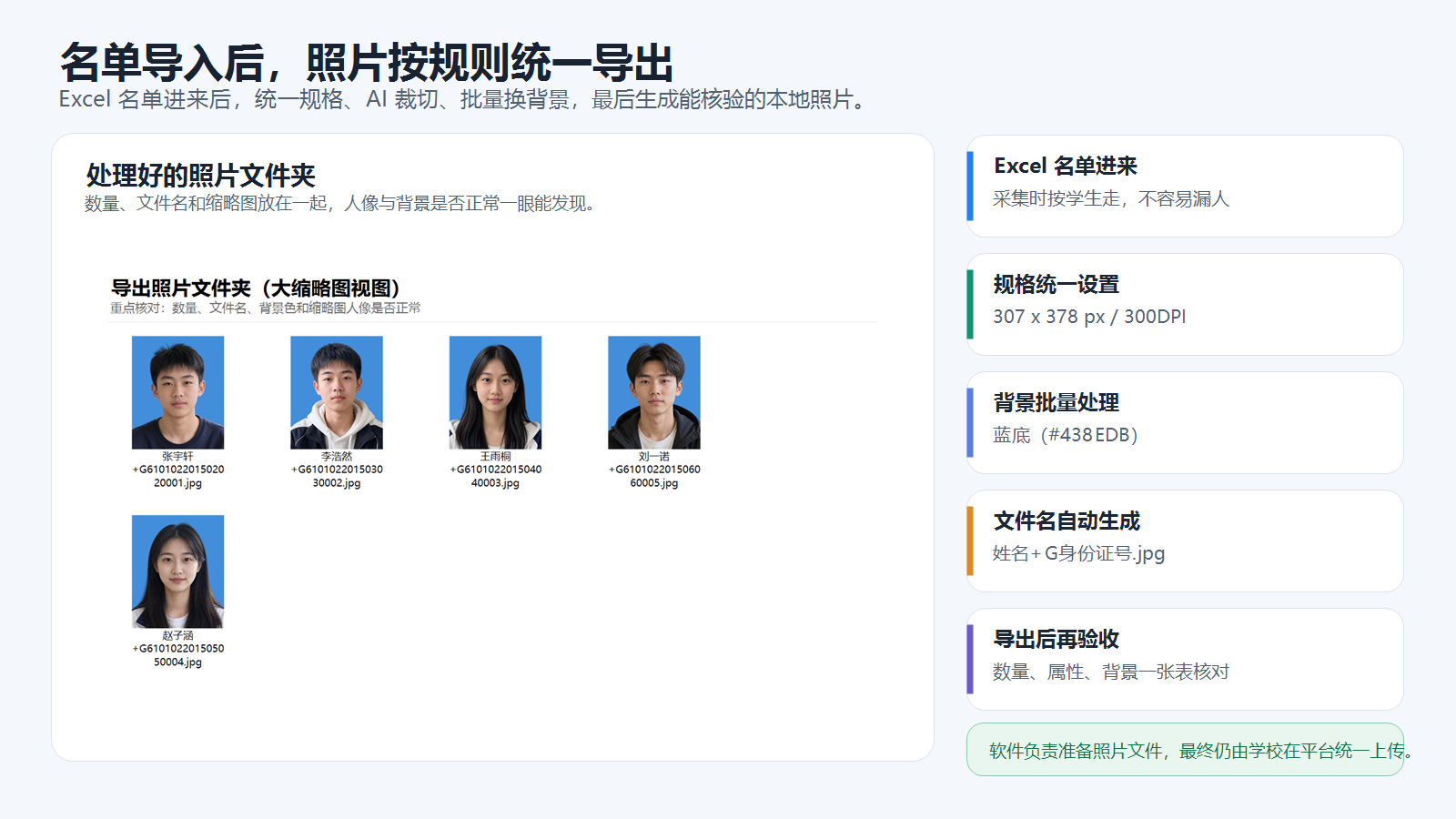
导出后打开本地照片文件夹,建议切换到大缩略图视图。这样老师可以一眼看到照片数量、背景色、人像裁切和文件名是否正常。
九、核验导出照片属性
最后抽查或批量核对照片属性,确认宽高、DPI、大小和格式都符合要求。本文示例中 5 张照片均为 307×378、300DPI、JPG,大小都小于 60KB。
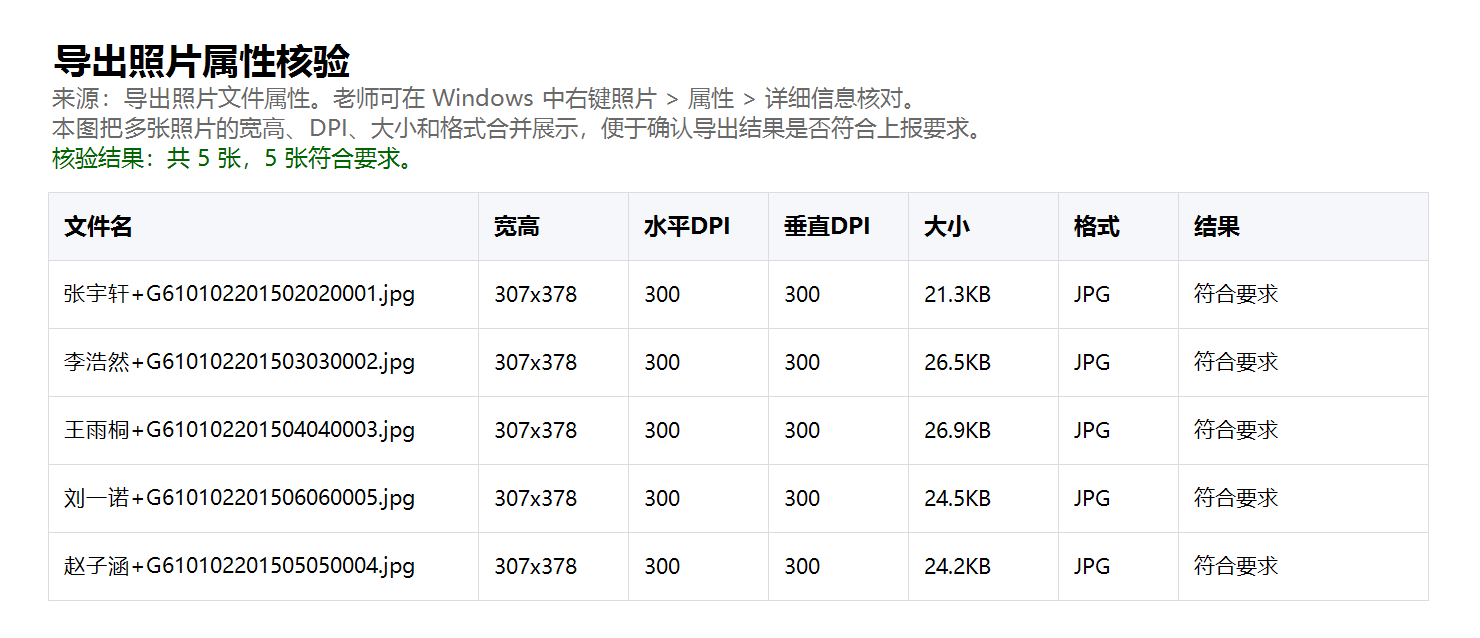
完成标准:本班学生数量无遗漏,照片背景一致,文件名符合“姓名+学籍号”或学校通知要求,宽高、DPI、JPG 格式和文件大小核验通过。这样导出的本地照片包才适合交给后续上传环节。
常见问题
1. 学校要求不是 307×378,怎么办?
按学校通知填写。本文的 307×378、300DPI、小于 60KB只是演示参数,不代表所有地区固定标准。
2. 文件名一定要用 G+身份证号吗?
不一定。软件的核心思路是“姓名 + 自定义照片名字段”。如果通知要求姓名+学籍号,就把学籍号填入自定义照片名1;如果通知要求姓名+身份证号,就把身份证号填入自定义照片名1,并选择对应命名规则。
3. 导出后还需要人工检查吗?
建议检查。软件可以统一处理规格、背景、命名和导出,但老师上传前仍应核对数量、文件名、背景、尺寸、DPI、格式和文件大小,避免因为名单漏人或通知规则填错导致返工。