
第十章:批量换背景与智能裁切
把已采集或已导入的照片统一处理为通知要求的背景色,并用智能裁切保持证件照构图一致。
批量换背景智能裁切导出前处理
很多学校通知里会明确要求蓝底、浅蓝底、白底或红底。老师不需要逐张抠图,只要照片已经采集或导入,就可以在导出流程中统一选择背景色,并让电脑端完成裁切、换背景和压缩处理。
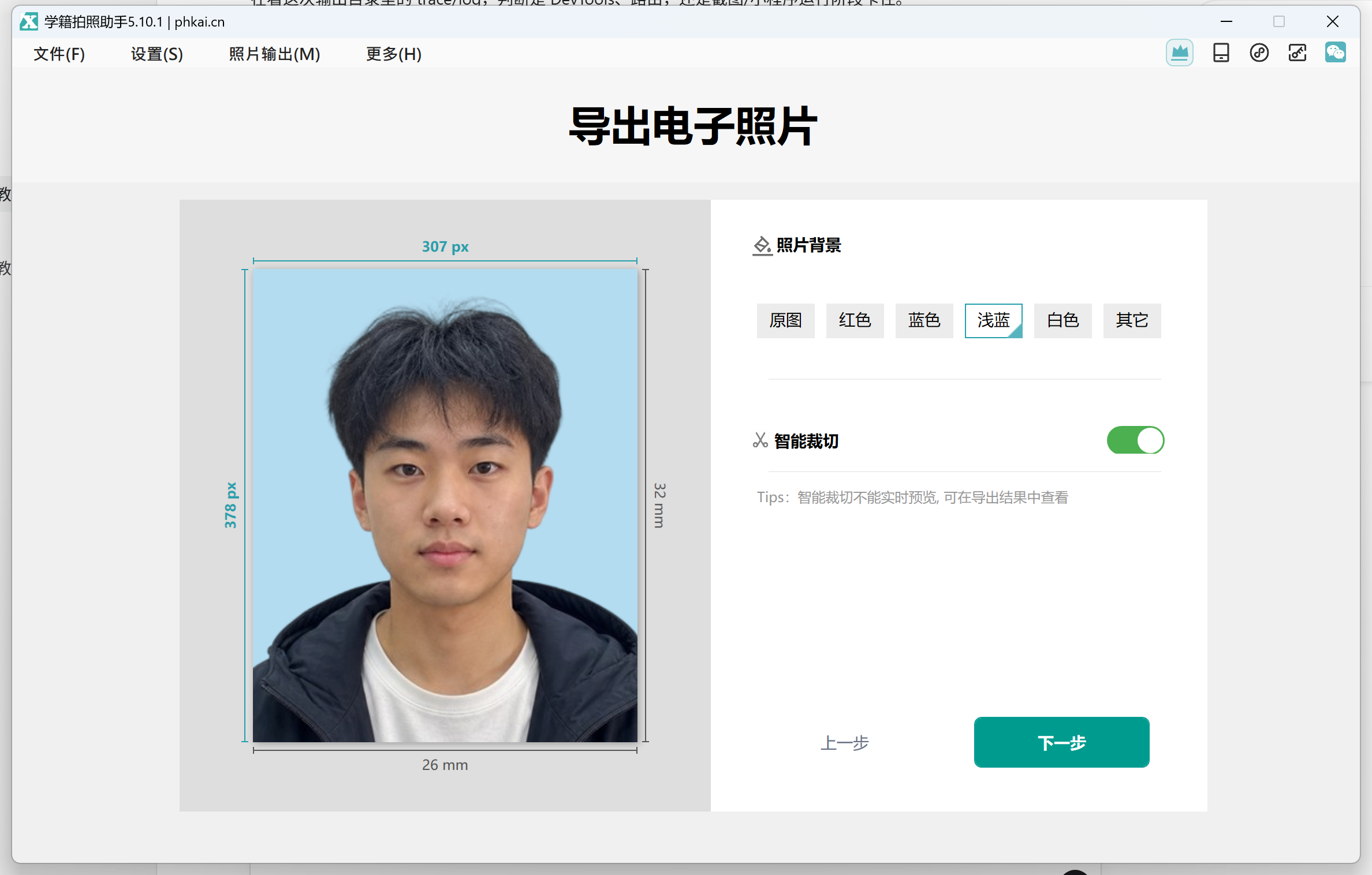
先按通知选择背景
进入导出流程后,先看通知要求的背景色。如果原始照片背景已经符合要求,可以选择原图;如果需要统一背景,就选择红色、蓝色、浅蓝、白色或其它颜色。
只要选择了非原图背景,建议同时开启智能裁切。这样软件会按证件照构图重新处理头部、肩部和背景,导出的照片更容易保持一致。
智能裁切看什么
- 头顶上方要留出一点空间,不能贴边或被裁掉。
- 脸部尽量居中,眼睛高度不要明显偏上或偏下。
- 肩部左右尽量完整,不要只剩一小截衣领。
- 背景色要统一,不要一张深一张浅。
如果预览里已经看到头顶被切、肩部太少或人像偏得很厉害,建议回到采集页重新拍,或在本地照片导入时重新确认裁切区域。不要等导出后再用其它软件硬拉伸。
换背景后继续导出
背景和裁切确认后,再进入导出。导出完成后一定要打开照片文件夹查看缩略图:数量、背景色、人像构图和文件名都正常,才算这一步真正完成。
不同地区、不同平台的背景色要求可能不同。教程里的颜色只是演示,正式提交时以学校当前通知或上级平台要求为准。