
第十一章:导出范围与导出前确认
导出前核对范围、照片规格、命名规则和已采集状态,避免少导、错导或导出后返工。
导出范围导出前确认减少返工
导出前不要急着点下一步。老师最容易在这里出现三个问题:少导了某个班,文件名规则没选对,或者照片规格和通知不一致。导出前把范围、规格和命名重新看一遍,可以省掉后面大量返工。
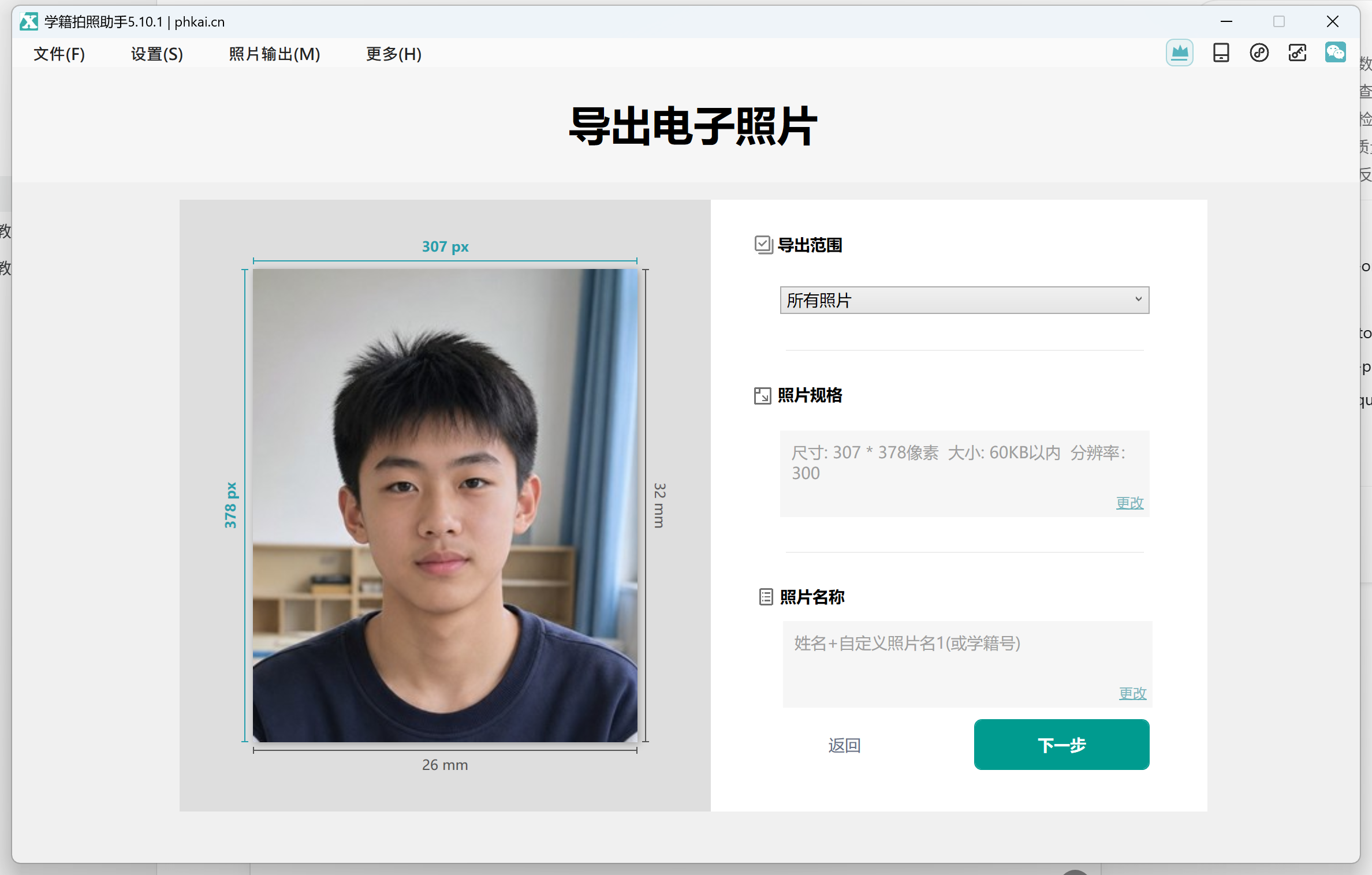
先确认导出范围
如果本次只交某个班,就先在学生列表里筛选或选中对应班级,再进入导出流程;如果本次要交全部已采集照片,再选择全部照片。具体可选范围以软件当前导出页显示为准。
还有学生没拍完时,不建议直接导出全部照片交付。先在学生列表里查看已拍照、未拍照状态,把漏拍学生处理完,再统一导出。
再确认照片规格
导出页会显示宽度、高度、文件大小上限、分辨率等信息。示例中是 307 × 378 像素、300DPI、60KB 以内。老师实际使用时,要把这里改成当前通知要求的参数。
最后确认照片名称
如果学校要求按姓名加学籍号命名,就把照片名称设置为姓名 + 自定义照片名1,并确保 Excel 里的自定义照片名1填的是学籍号。导出后文件名会类似“张宇轩+G610102201502020001.jpg”。
导出前的顺序建议固定下来:先看范围,再看规格,再看照片名称,最后看背景色和智能裁切。这个顺序越稳定,越不容易漏掉关键条件。