
第十三章:手机辅助采集入口与使用边界
没有合适电脑摄像头时,可以用电脑端生成的微信扫码入口辅助采集,照片同步回电脑后再统一处理导出。
手机辅助采集微信扫码电脑端统一处理
如果学校没有合适的电脑摄像头,或者一个年级有多个班需要同时采集,可以使用电脑版里的手机辅助采集入口。老师在电脑端打开当前项目,生成扫码入口后,手机负责现场拍照上传,电脑端负责名单管理、照片处理、命名和导出。
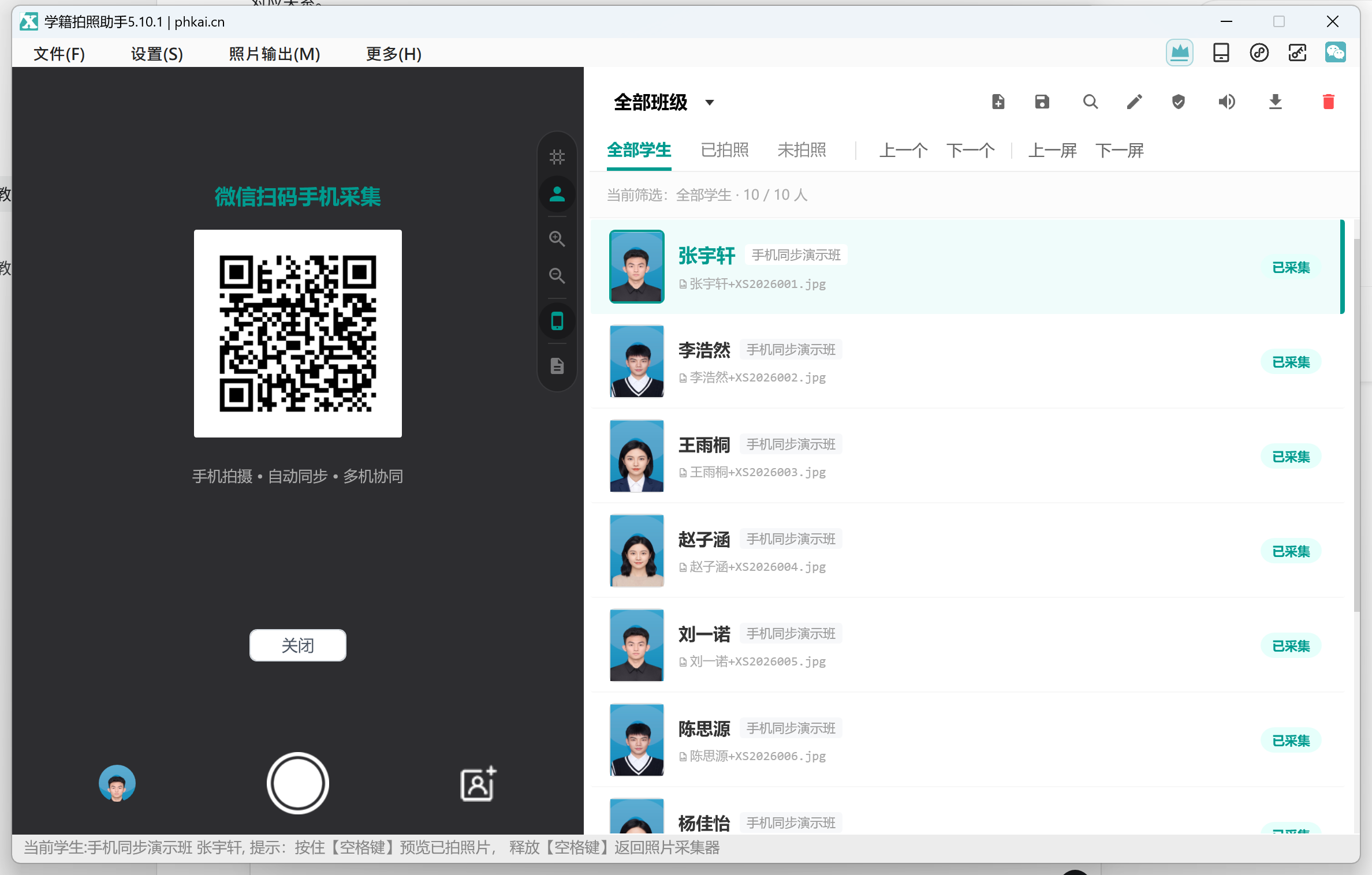
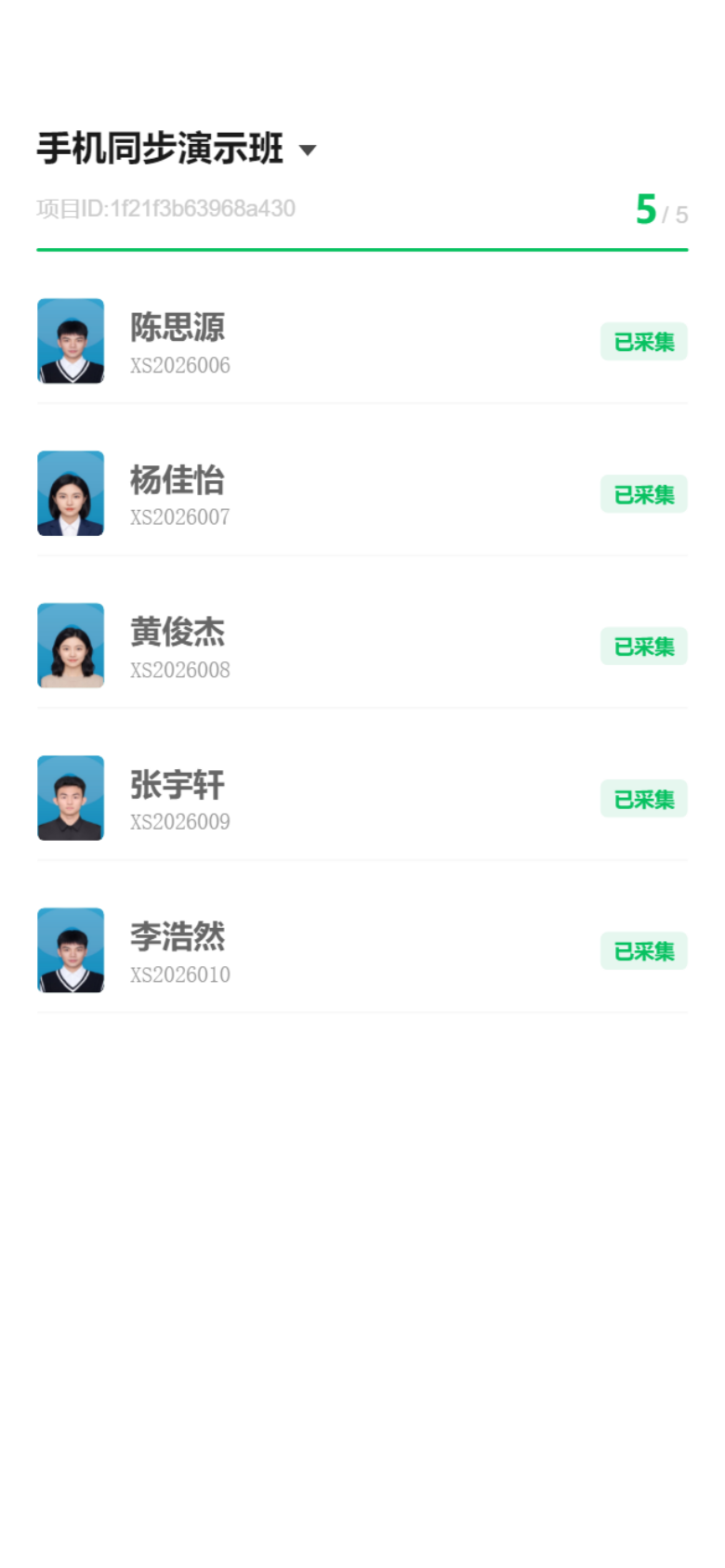
扫码后先看手机端学生列表
用微信扫描电脑端当前项目的二维码后,会先进入手机端学生列表页。这里可以看到当前班级、采集进度、学生姓名、照片名字段和采集状态。
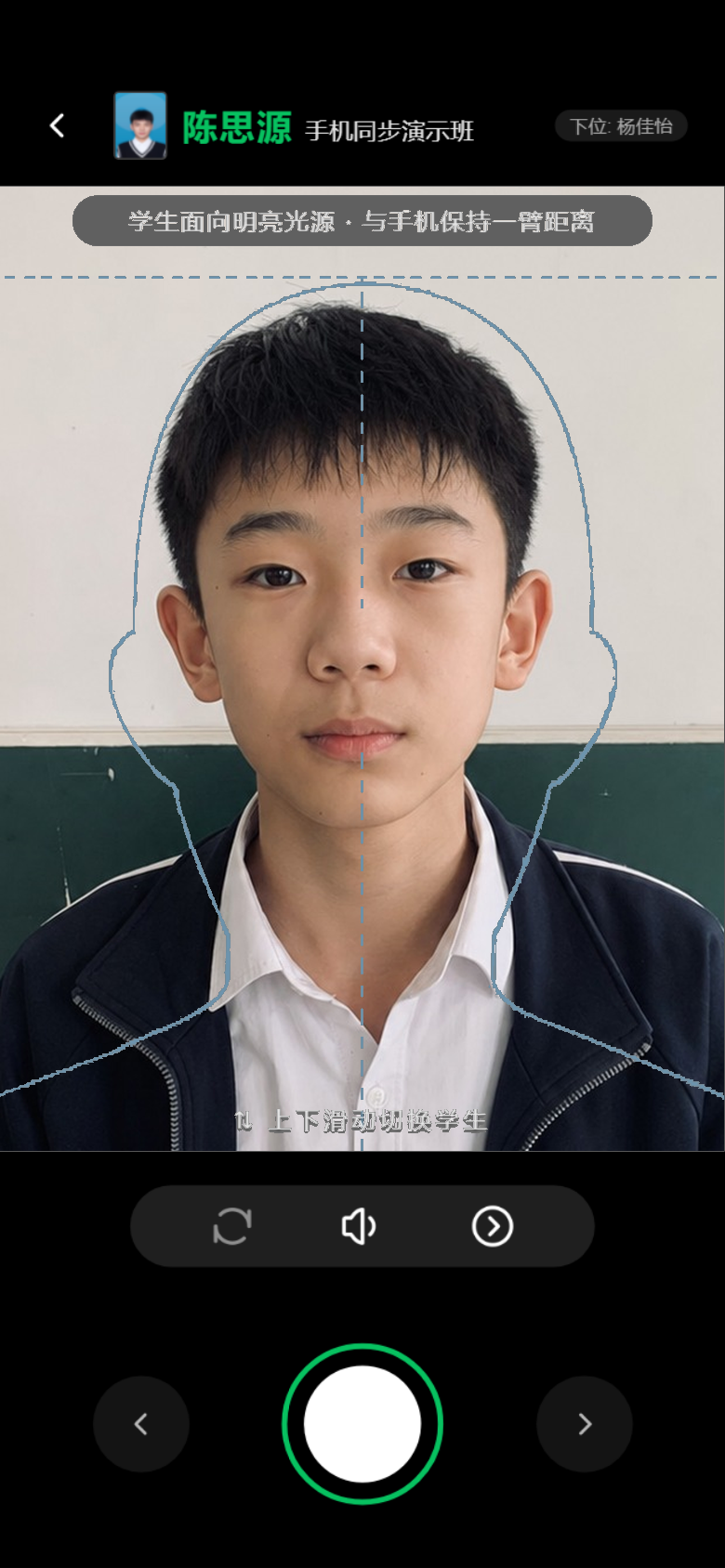
进入学生采集摄像头界面
点击某个学生后进入手机拍摄页。顶部会显示当前学生、所属班级和下一位学生,中间是相机取景框和参考线,底部可以切换摄像头、开启语音提示、自动切换下一位并按快门采集。
什么时候适合用
- 电脑没有摄像头,或者摄像头画质太差。
- 一个年级多班同时采集,需要班主任或拍照老师协助。
- 现场排队采集时,手机更灵活,学生站位更容易调整。
边界要讲清楚
手机端只负责拍照、上传和把原始照片同步回电脑端学生记录。照片的宽度、高度、DPI、文件大小、背景色、智能裁切、照片命名和批量导出,仍然由电脑端按老师设置的规则统一完成。
不要把旧项目的二维码继续发给老师或学生。每次正式采集都应以当前电脑端项目生成的扫码入口为准,避免照片同步到错误项目。
采集后的处理顺序
手机拍完后,回到电脑端核对学生状态和照片,再继续执行规格设置、背景处理、命名规则、批量导出和导出后核验。手机采集只是换了一种拍照方式,不改变电脑端的交付流程。