
第十六章:给照片添加文字信息(班级、姓名等)
介绍在学籍拍照助手电脑版中给照片批量添加班级、姓名等文字信息的方法,并用红底照片演示单张预览和导出缩略图核验。
红底演示照片文字批量导出
有些学校在采集照片时,会要求照片底部带上学生姓名、班级或其他固定信息。手工逐张加字很容易漏人、错字,也会浪费很多时间。学籍拍照助手电脑版可以在导出前统一设置照片文字,导出时自动把对应学生的信息写到照片上。
只有学校或上级平台明确要求“照片上需要显示文字”时才建议开启这个功能。很多证件照上传场景要求照片画面干净、不能额外加字,实际操作时请以本次通知要求为准。
照片文字和照片命名不是一回事
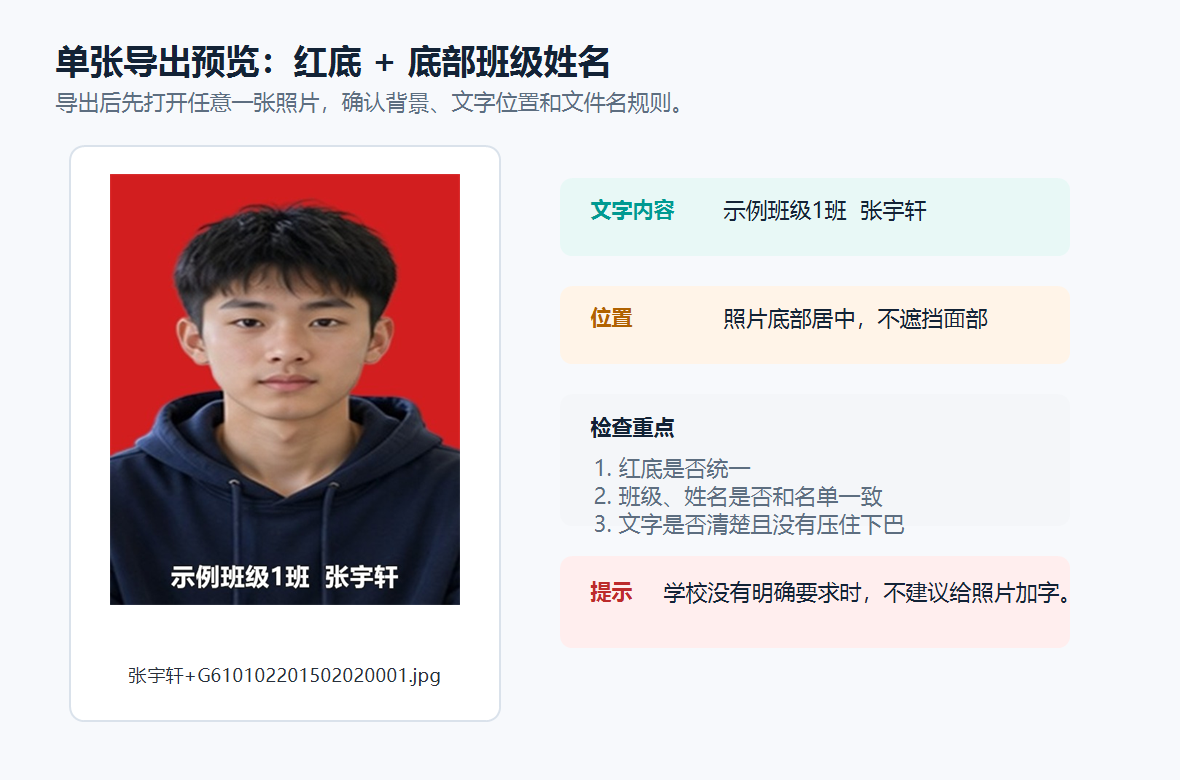
照片文字是写在照片画面里的内容,例如把“示例班级1班 张宇轩”放在照片底部。照片命名是导出文件的文件名,例如“张宇轩+G610102201502020001.jpg”。两者可以同时使用,但作用不同。
进入照片文字设置
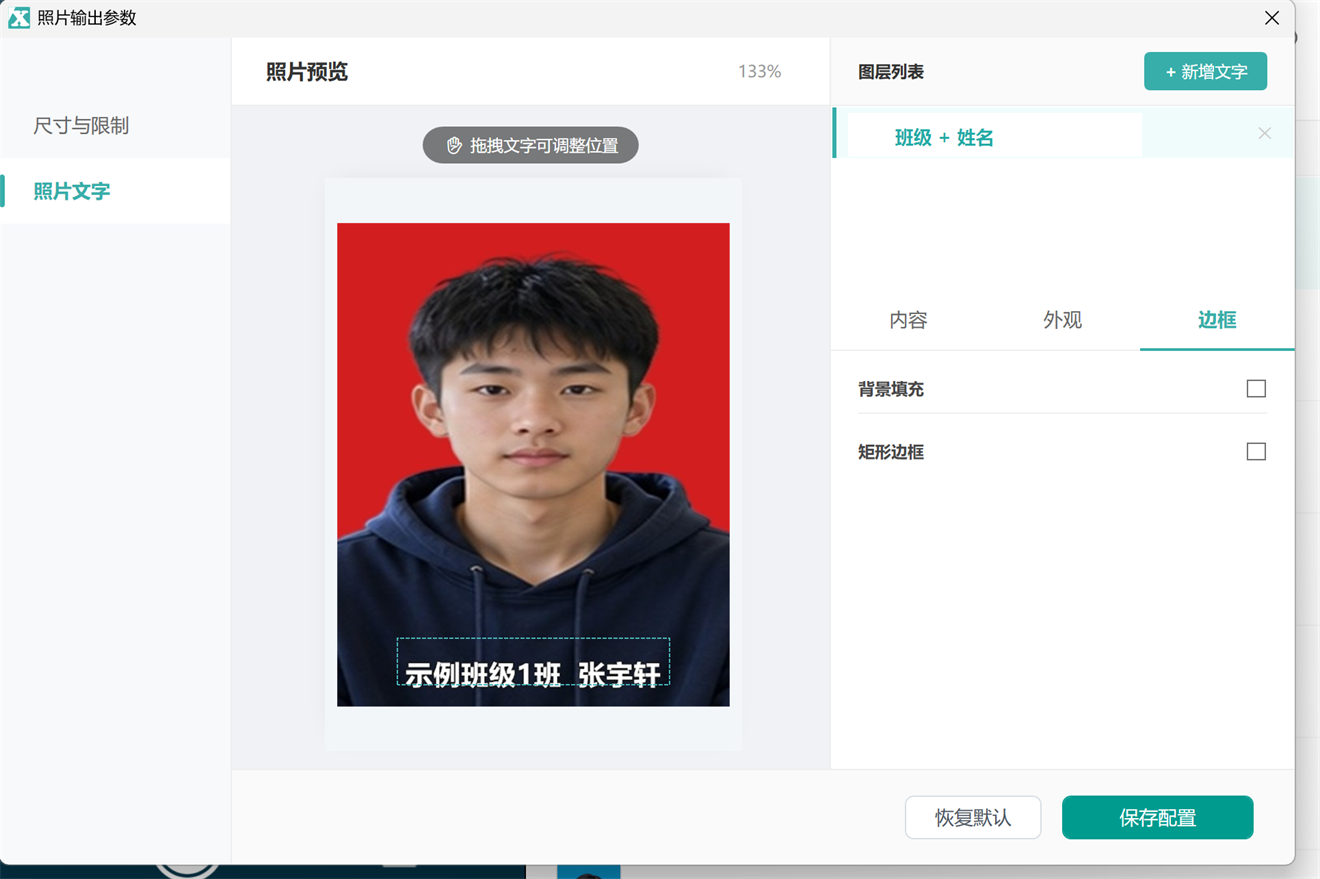
在电脑端顶部菜单进入 设置 - 照片设置 - 照片文字。进入后可以新增文字图层,选择文字内容、位置、字号、颜色和边框等样式。本章只演示照片文字功能,示例照片统一使用红色背景。
插入班级、姓名等变量
新增文字后,先在内容里插入需要的变量。常用变量包括班级、姓名、照片名1、照片名2、日期等。变量会在导出时自动替换成当前学生对应的信息,因此不用逐个学生手动输入。
本章示例使用“班级 + 姓名”,导出后每张照片底部都会显示该学生自己的班级和姓名。若学校还要求显示学号、学籍号或固定文字,也可以把对应变量或固定文字一起放入同一个文字图层。
设置位置、字号和颜色
把文字拖到照片底部并居中对齐,通常最不容易遮挡面部。字号要根据照片宽度来定,既要看得清,又不能压住下巴、脖颈或肩部。红底照片上建议使用白色文字,并加深色描边,这样缩略图和打印预览里都更清楚。
如果只需要底部一行文字,建议先用一名学生试导出,确认位置和大小合适后,再批量导出全班或全年级照片。
导出一张照片先预览
设置完成后导出照片,先打开任意一张成品图核对:背景是否为红色,底部文字是否居中,班级和姓名是否与名单一致,文字是否清楚但没有遮挡人像。
再检查导出文件夹缩略图
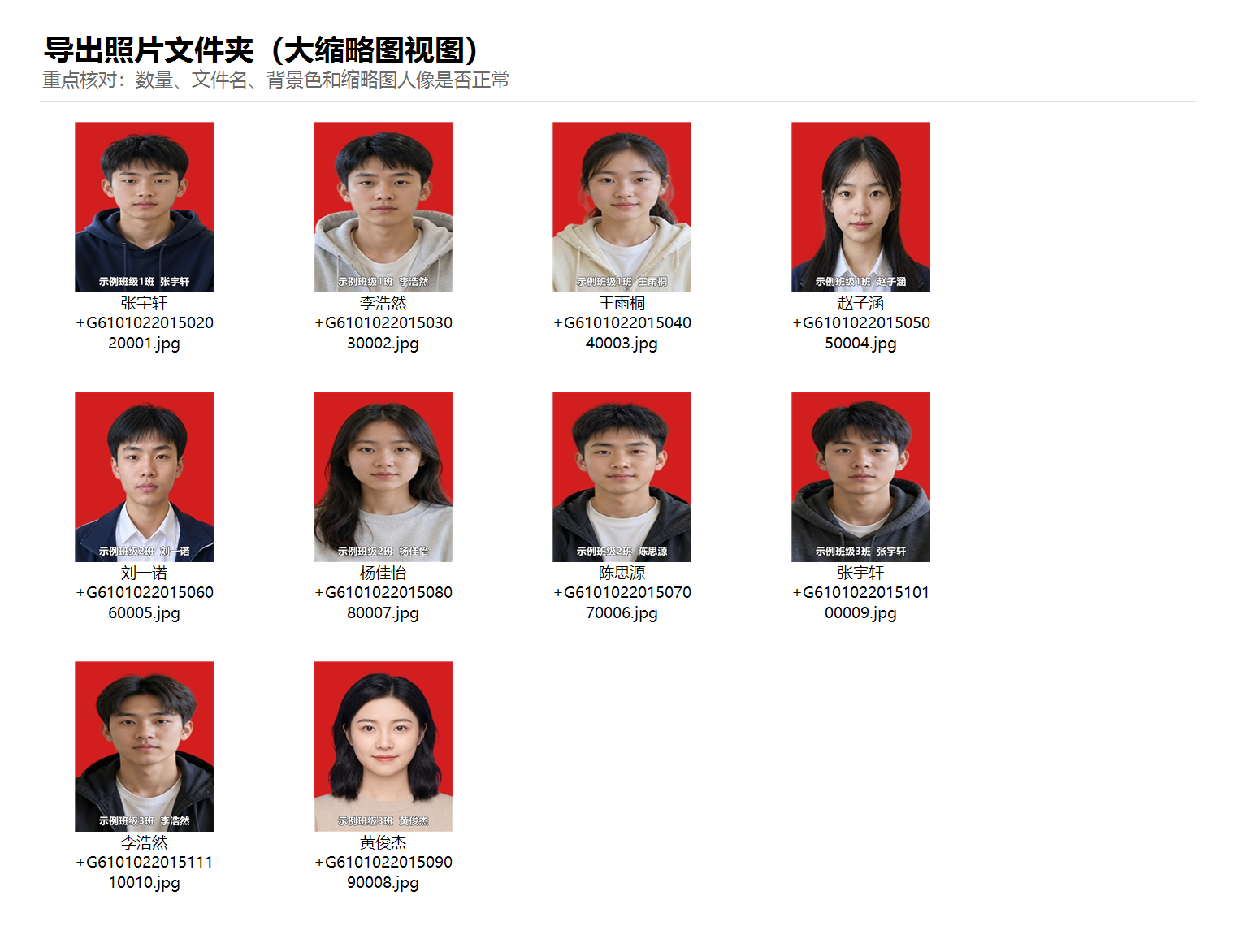
单张没问题后,再切换到导出文件夹的大缩略图视图。这个步骤可以快速发现全班照片里是否有漏加文字、背景不一致、文字位置偏移或文件名异常的问题。
需要取消照片文字时怎么办
如果后续学校又要求提交干净照片,可以回到照片文字设置,删除对应文字图层或关闭该文字设置,然后重新导出照片。一般不需要重新采集,除非原始照片本身存在背景、人像或裁切问题。
正确流程可以简单记为:先按通知设置照片规格和背景,再设置照片文字,最后用单张预览和缩略图做核验。确认无误后,再把导出的照片用于上传或归档。