
第一章:学籍拍照助手小程序完整操作流程
学籍拍照助手小程序完整操作流程,介绍老师如何导入学生信息、生成统一采集码、让家长提交照片、审核照片并导出 ZIP 照片包上传学籍网2.0。
从导入学生信息、生成统一采集码,到家长手机提交、老师审核、导出 ZIP 照片包并上传学籍网2.0后台。

免费使用 学籍网2.0照片采集 姓名+G身份证号命名 自动换背景 AI 智能裁切 ZIP照片包
学籍拍照助手小程序是一款面向学校老师的学生照片采集工具,适用于学籍网2.0学生照片采集、新生学籍照、报名照和学生信息采集照片等场景。小程序免费使用,没有收费内容,也无功能限制。
老师可以在后台导入学生信息,设置照片尺寸、背景、文件大小和命名方式,例如按姓名+G身份证号或学校指定字段生成照片文件名。小程序生成统一采集码后,老师把采集码发到班级群,家长或学生在家扫码拍照或上传照片,照片会自动同步到老师后台。
照片提交后,小程序可按任务规则自动换背景、AI 智能裁切,并生成整理好的 ZIP 照片包。老师下载 ZIP 压缩包后,再到学籍网2.0后台上传即可完成后续照片提交流程。
1.1 文档适用对象
本文档适用于以下人员:
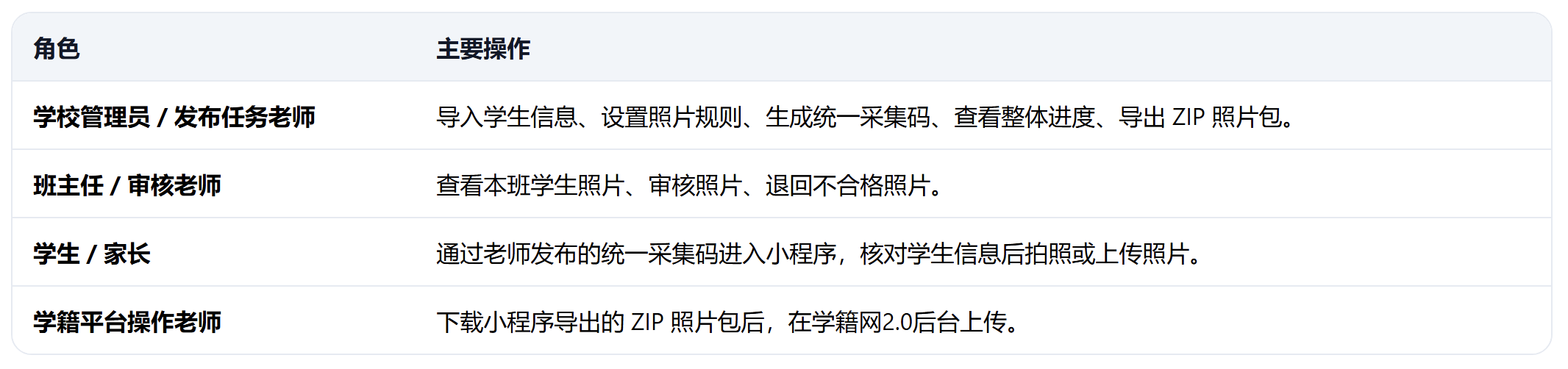
1.2 适用场景
学籍拍照助手小程序适合以下照片采集场景:

1.3 最终要完成什么
一次完整的照片采集任务,最终应完成以下结果:
- 学生信息已经导入老师后台。
- 每个学生照片能和名单对应。
- 家长或学生通过统一采集码完成照片提交。
- 照片自动同步到老师后台。
- 小程序按任务规则自动换背景、AI 智能裁切。
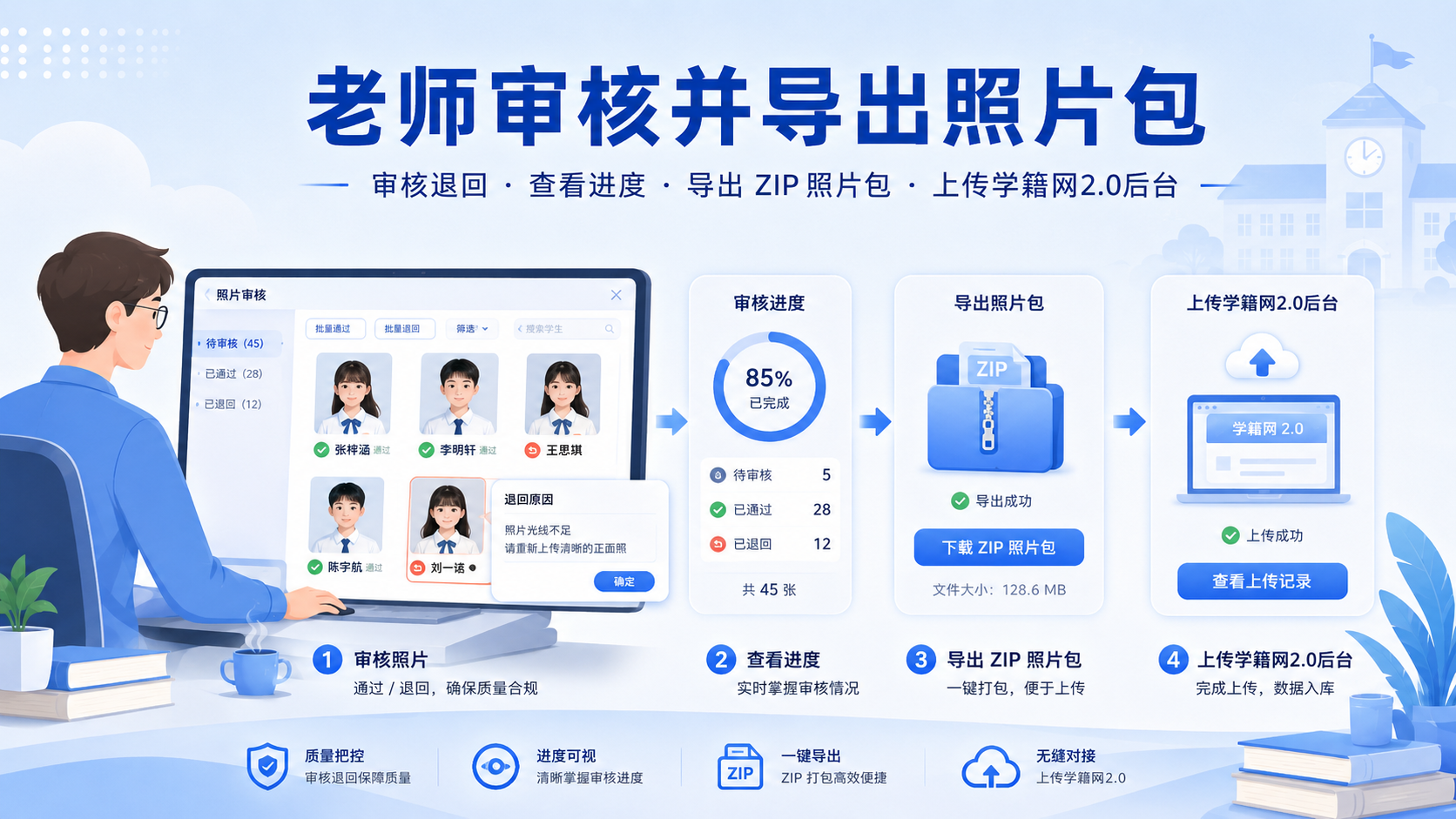
- 老师可以审核照片,不合格照片可以退回重交。
- 管理员可以查看已提交、未提交、待审核、已退回等状态。
- 采集完成后可以导出 ZIP 照片包。
- 老师可在学籍网2.0后台上传该 ZIP 压缩包。
1.4 完整操作流程
使用学籍拍照助手小程序完成学生照片采集,一般按以下流程进行:
1) 教师创建任务

2)家长或学生提交照片

3)教师审核并统一导出照片
1.5 老师入口和统一采集码的区别
使用过程中,老师需要分清两个入口。

1.6 家长群通知模板
老师可以将统一采集码发到班级群时,配合下面这段通知:
各位家长好,本次学生照片采集通过“学籍拍照助手小程序”完成。
老师已在后台导入学生信息,并生成统一采集码。请家长或学生通过班级群里的采集码进入小程序,核对学生姓名和班级后,用手机拍照或上传学生本人照片。
不需要把照片单独发到班级群。提交后,照片会自动同步到老师后台,由老师统一审核。
小程序会按本次照片规则进行自动换背景和 AI 智能裁切。如照片不清晰、不是正面人像、遮挡明显或与学生本人不符,老师会退回,请按提示重新提交。
谢谢配合。
如果学校通知里有截止时间、服装、背景或其它要求,可以补在这段通知后面。
1.7 本章小结
本章介绍了使用学籍拍照助手小程序完成学生照片采集的完整流程。
整体流程可以概括为:老师导入学生信息 → 设置照片规则 → 生成统一采集码 → 家长或学生扫码提交照片 → 照片自动同步老师后台 → 小程序自动换背景和 AI 智能裁切 → 老师审核退回 → 导出 ZIP 照片包 → 老师到学籍网2.0后台上传 ZIP。
- 如何创建照片采集任务;
- 如何导入学生信息;
- 如何设置照片规则;
- 如何生成统一采集码;
- 家长或学生如何提交照片;
- 老师如何审核和退回照片;
- 如何导出 ZIP 照片包并上传到学籍网2.0后台。