
第二章:老师如何创建照片采集任务
从任务名称、采集范围到截止时间,先把一次照片采集任务建好。
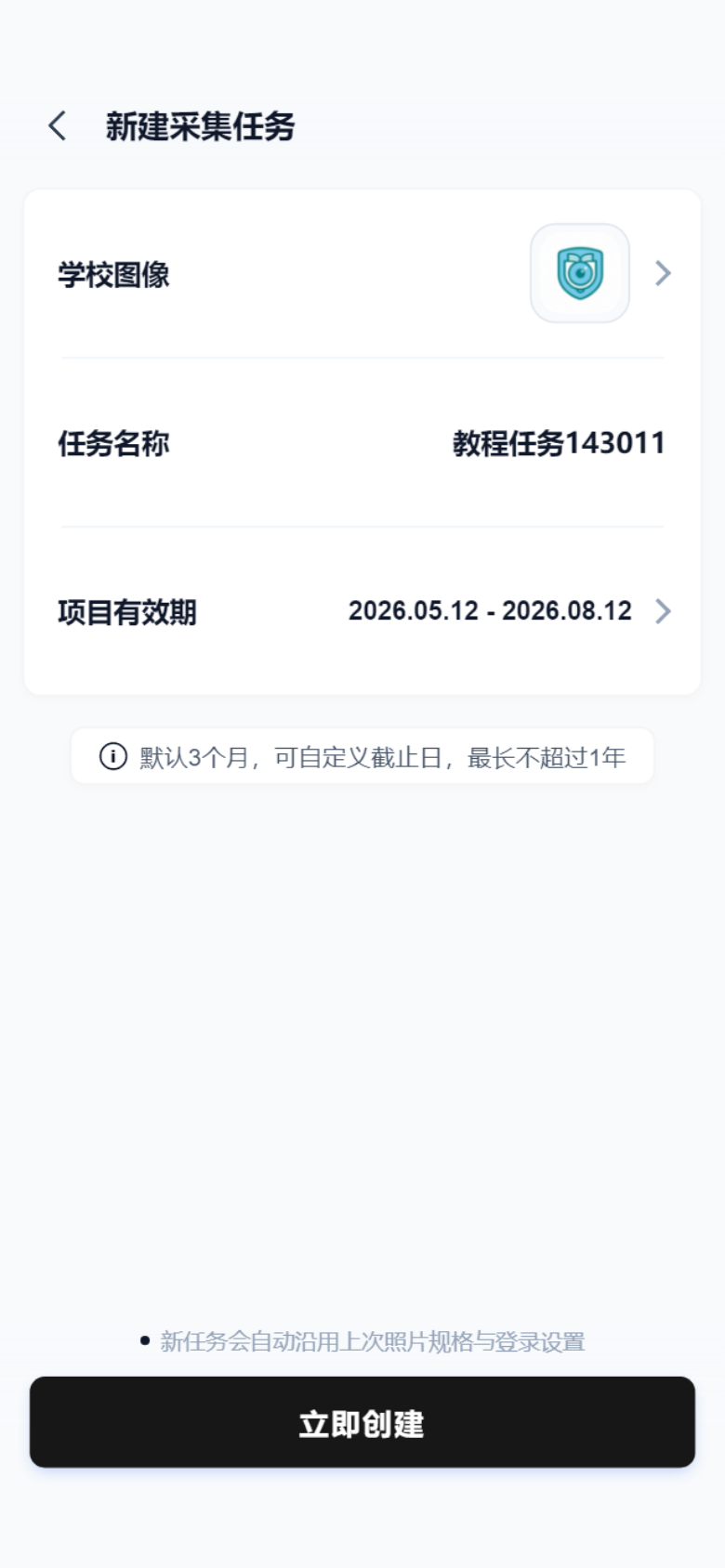
本章说明老师在学籍拍照助手小程序后台创建照片采集任务的完整思路。创建任务不是单纯点一个按钮,而是先把采集对象、照片规则、命名方式和截止时间确定下来,让后续家长提交、老师审核和导出照片都能顺着同一套规则走。

先想清楚任务范围:一个任务最好对应一次明确的采集工作,例如“2026级一年级新生学籍照采集”或“七年级全体学生学籍网2.0照片补采”。不要把不同年级、不同照片规格或不同命名规则混在同一个任务里。
老师端 新建任务 采集范围 截止时间
2.1 创建任务前需要准备什么
老师开始创建任务前,建议先准备以下信息。准备越清楚,后面审核和导出时越少返工。
- 本次采集的年级、班级或学生范围。
- 学生名单中需要导入的字段,例如姓名、班级、学号、身份证号或学校要求的编号。
- 照片用途,例如学籍网2.0照片、新生报名照、校园卡照片或信息采集照片。
- 照片规格要求,例如背景颜色、尺寸、格式、文件大小和命名规则。
- 采集截止时间,以及由谁负责审核退回。
如果学校对照片文件名有明确要求,例如按“姓名+G身份证号”命名,请在创建任务前先确认字段来源和格式。后面导出 ZIP 照片包时,文件名会直接影响上传和核对效率。
2.2 新建任务时建议这样填写
任务名称建议写得清楚,不要只写“照片采集”或“学籍照”。清晰的任务名称可以帮助老师在后台快速区分不同批次,也方便后续归档。
| 填写项 | 建议写法 | 说明 |
|---|---|---|
| 任务名称 | 2026级一年级新生学籍照采集 | 包含年份、年级和用途,后续查找更方便。 |
| 采集范围 | 一年级1班至8班 | 对应本次导入的学生名单范围。 |
| 截止时间 | 按学校通知确定 | 便于老师在截止前提醒未提交学生。 |
| 备注说明 | 正面免冠、不要戴帽子、按提示重新拍摄 | 给家长或学生看的简短要求即可。 |
2.3 创建后如何管理任务
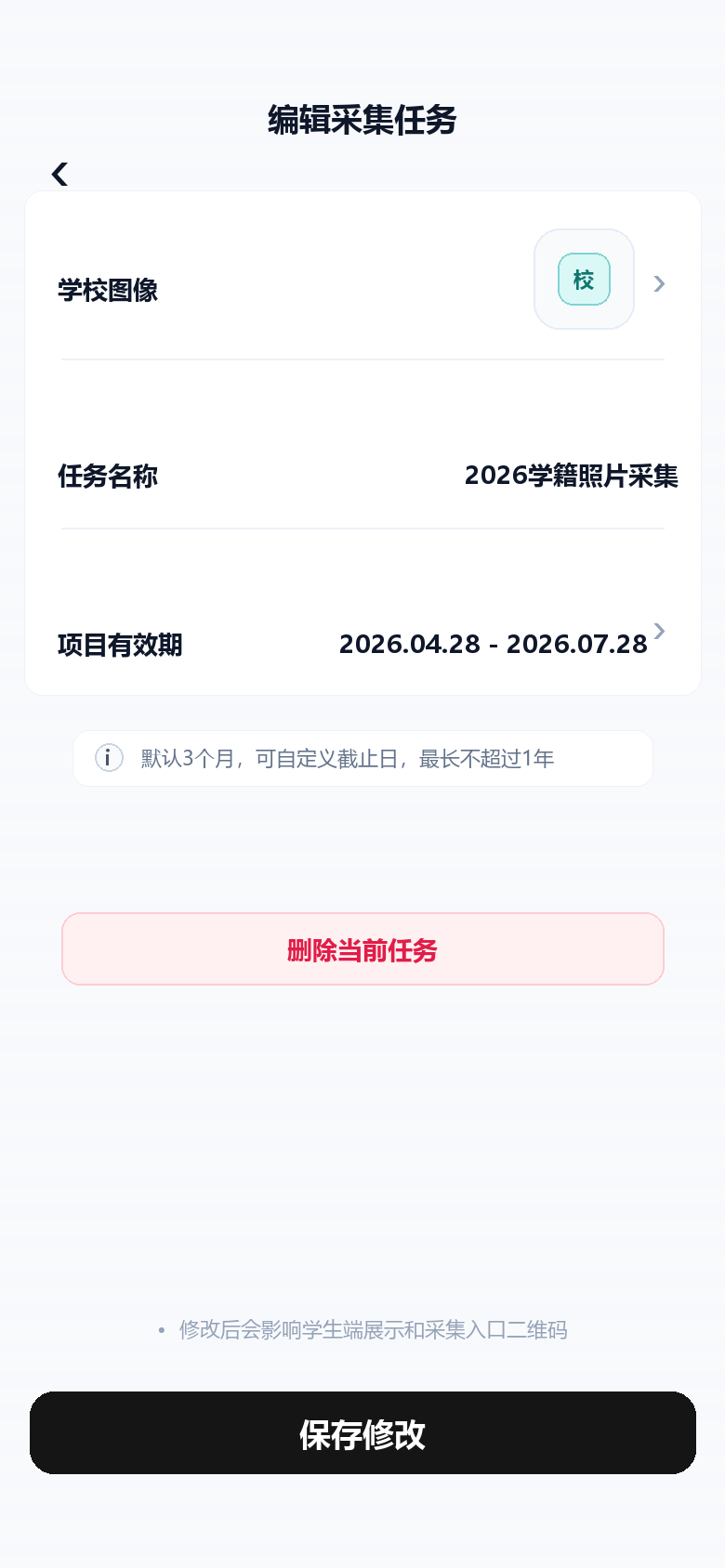
采集任务创建完成后,老师还可以继续管理任务信息。常见操作包括重新命名任务、调整项目有效期、更换任务图标,以及在任务结束后删除项目。
| 管理项 | 建议 | 会影响什么 |
|---|---|---|
| 任务名称 | 可以在任务编辑页重新命名,建议写清年份、年级和用途。 | 老师在工作台、任务详情和后续归档时更容易区分不同批次。 |
| 项目有效期 | 可以按学校通知调整截止日期,默认 3 个月,最长不超过 1 年。 | 有效期到期后,学生端采集入口会关闭,避免过期后继续提交资料。 |
| 任务图标 | 一般建议选择学校图标、校徽或本次采集项目的统一标识。 | 任务图标会在学生端显示,也会用于生成个性化二维码,二维码中央会显示老师自定义的图标。 |
任务图标建议:如果学校有统一校徽或学校图标,优先使用学校图标。这样学生和家长扫码时更容易确认这是学校发起的采集任务,也能让二维码更有辨识度。
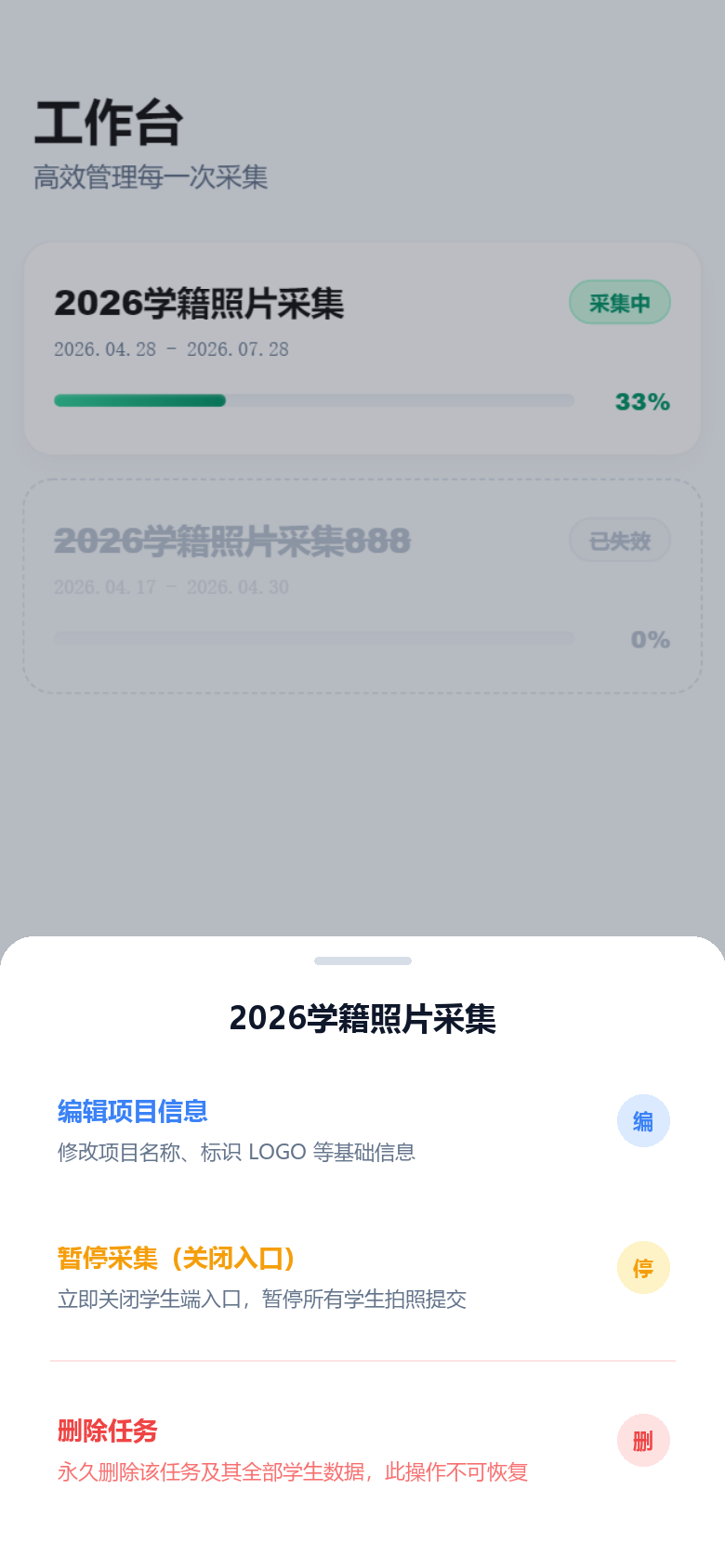
很多老师找不到删除或编辑项目的位置。要特别提醒:任务列表里不是点卡片空白处,而是点任务右上角的状态标签;任务详情页里则是点任务名右侧的“编辑”按钮。
实际有两个入口:
- 任务列表入口:在工作台任务列表里,点击某条任务右上角的状态标签,例如“采集中”或“已失效”,会弹出快捷操作弹窗。弹窗里可以选择“编辑项目信息”或“删除任务”。
- 任务详情入口:进入某个任务详情页后,任务名右侧有“编辑”按钮。点击进入任务编辑页面后,页面里有“删除当前任务”按钮。
删除前一定要确认:任务删除后,该任务下的学生名单、照片资源、配置和相关采集数据将被彻底销毁,无法找回。只有确认不再需要、且已经完成必要导出和归档后,才建议删除。
2.4 创建任务后的检查项
任务创建完成后,不建议立刻把采集码发出去。老师可以先做一次检查,确认后台任务信息和名单范围没有明显错误。
- 任务名称是否能看出年级、班级和照片用途。
- 采集对象是否和本次学生名单一致。
- 照片规则是否符合学校或学籍网2.0要求。
- 命名方式是否和后续上传要求一致。
- 是否已经安排好审核老师或管理员。
建议做法:创建任务后,先用一两个测试学生走一遍提交和审核流程,确认照片能正常同步,再正式发到班级群。
2.5 本章小结
本章完成后,老师应该已经知道如何建立一个清晰、可管理、方便后续导出的照片采集任务,并知道在哪里修改任务名称、有效期、图标,以及如何谨慎删除不再使用的任务。下一章会继续说明如何导入学生信息,以及导入前后要重点检查哪些字段。