
第七章:老师如何审核照片并退回重交
在管理员后台学生管理页查看照片状态,使用一键审核或进入学生详情页人工审核。
学生照片提交后,老师需要在后台进行审核。审核的核心目标,是确认照片对应本人、画面清晰,并且符合学校或学籍网2.0的照片规格要求。
学生管理 一键审核 人工审核 退回重交 重置照片
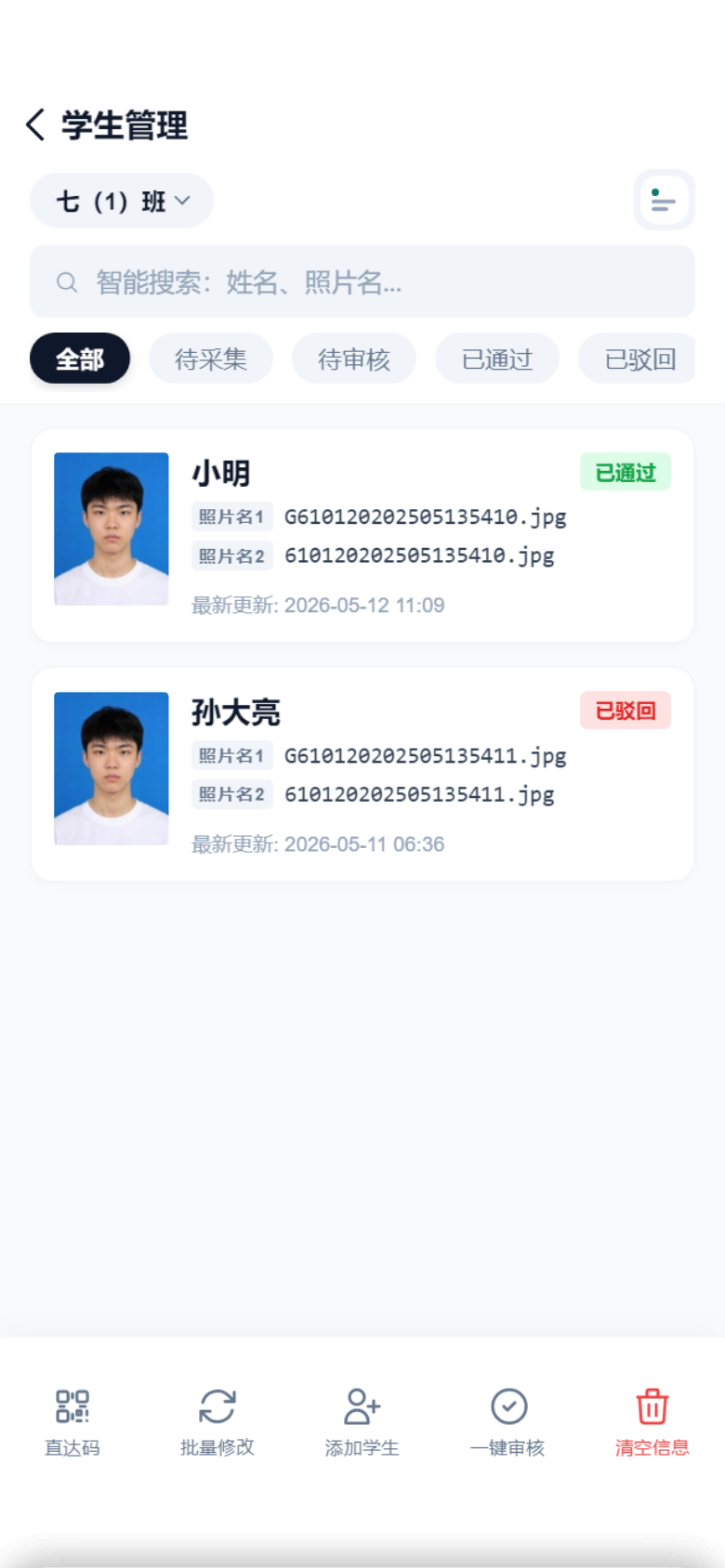
7.1 从学生管理页查看审核状态
老师或管理员进入任务后,打开“学生管理”页面。这里可以按班级筛选学生,也可以按“待采集、待审核、已通过、已驳回”等状态查看照片进度。
- 待采集:学生还没有提交照片,不能审核。
- 待审核:学生已经提交照片,老师可以进行人工审核或批量审核。
- 已通过:照片已经确认合格,后续可进入导出流程。
- 已驳回:照片不符合要求,学生需要重新采集或上传。
操作入口:管理员后台的学生管理页底部通常会显示“直达码、批量修改、添加学生、一键审核、清空信息”等操作。审核照片时,重点看“待审核”筛选和底部“一键审核”。
7.2 底部“一键审核”有什么用
当老师已经确认某一批照片整体符合要求时,可以点击底部“一键审核”。点击后,可以选择对当前班级或本次任务中的所有学生照片进行批量审核。
| 选项 | 作用 | 适合场景 |
|---|---|---|
| 审核本班 | 将当前班级所有待审核照片批量标记为通过。 | 班主任只负责本班照片,且已经整体确认照片质量没问题。 |
| 审核全部学生 | 将本次任务中所有班级的待审核照片批量标记为通过。 | 管理员统一负责全校或全年级照片,并且已经完成整体抽查。 |
谨慎使用:一键审核主要是批量通过待审核照片。它不会让未拍照学生变成已通过,也不适合在照片质量不确定时直接使用。对明显模糊、遮挡、不是本人或背景异常的照片,建议进入学生详情页人工处理。
7.3 人工审核:进入学生详情页
需要逐个确认照片时,老师可以在学生管理页点击某个已拍照片的学生,进入学生详情页进行人工审核。演示时要注意:只有已经拍照并处于待审核状态的学生,页面底部才会出现审核按钮。
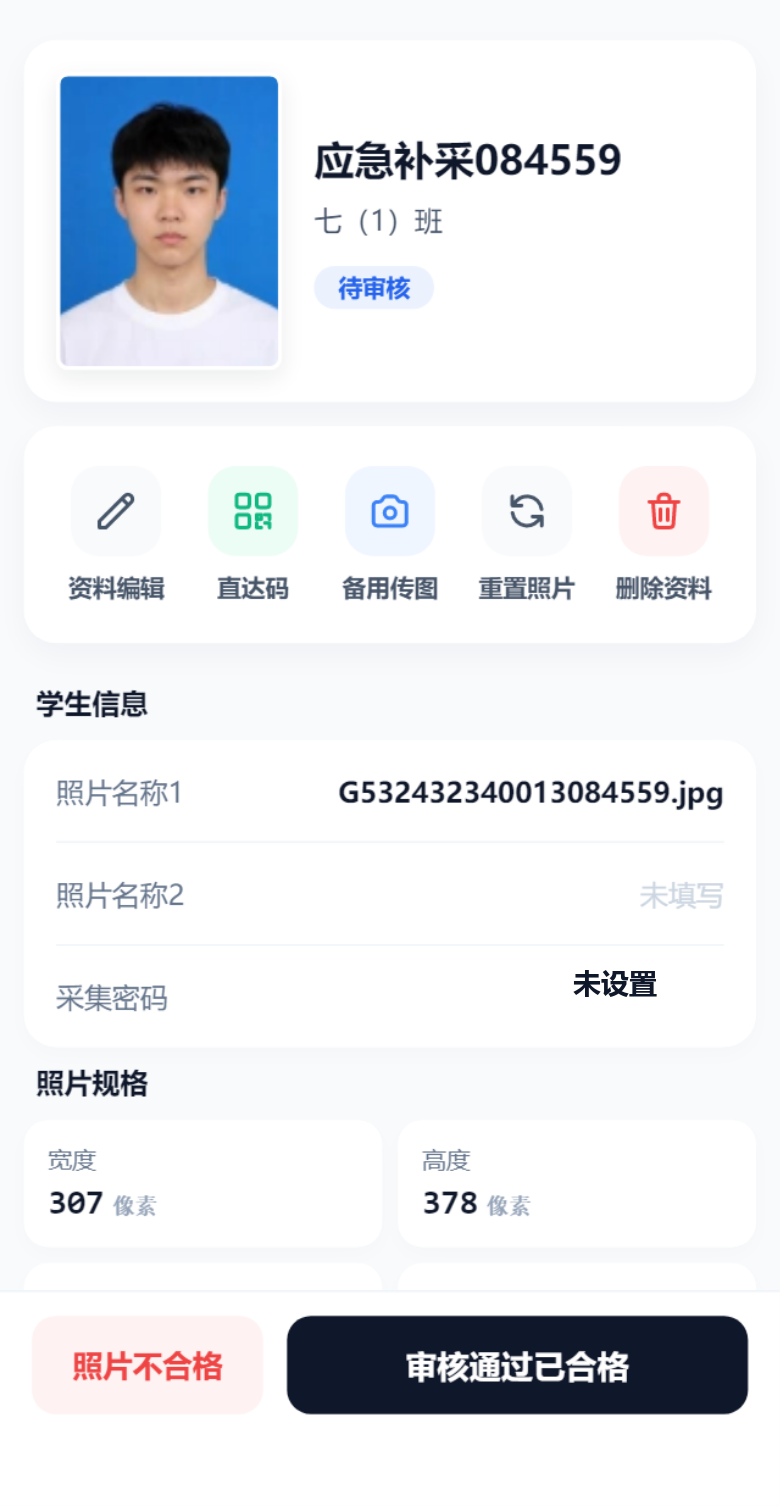
| 按钮 | 作用 | 什么时候用 |
|---|---|---|
| 照片不合格 | 将照片退回,让学生或家长重新提交。 | 照片模糊、遮挡、不是正面、不是本人、背景或裁切明显不合格时使用。 |
| 审核通过已合格 | 确认照片合格,进入后续导出流程。 | 照片清晰、本人无误、规格和背景基本符合任务要求时使用。 |
| 重置照片 | 把学生照片状态恢复到初始状态,允许重新采集。 | 照片已经通过后,确实需要重新修改或重新提交时使用。 |
7.4 审核通过后还能不能重新提交
审核通过后,学生将无法再修改或者重新提交照片。这样做是为了避免老师已经确认合格的照片被学生再次覆盖,影响后续导出和上传。
需要重新修改时:如果照片已经通过,但学校后来发现确实需要更换,班主任或管理员可以进入学生详情页,点击“重置照片”。重置后,学生照片状态会恢复到初始状态,学生就可以重新进入采集入口,再次采集或上传照片。
如果照片还没有通过,只是不合格,优先使用“照片不合格”退回重交;如果照片已经通过后又要改,再使用“重置照片”。这两个动作不要混用。
7.5 审核时重点看哪些问题
人工审核时,可以按“是否本人、是否清晰、是否符合规则”三个方向判断。
- 是否为该学生本人,是否和名单信息对应。
- 脸部是否清晰,是否正面,是否有明显遮挡。
- 照片是否过暗、过曝、模糊或变形。
- 背景和裁切结果是否符合任务要求。
- 人像位置是否明显偏离,头部是否过大或过小。
建议:同一批任务尽量保持审核尺度一致。明显合格的照片可以快速通过;有明显问题的照片及时退回,并写清原因,方便家长按要求重拍。
7.6 本章小结
本章完成后,老师应能在管理员后台学生管理页查看审核状态,使用底部“一键审核”批量通过当前班级或全部学生的待审核照片,也能进入已拍照片学生的详情页进行人工审核、退回或重置。下一章会说明如何在采集完成后导出 ZIP 照片包,并上传到学籍网2.0后台。