
第六章:家长或学生如何提交照片
从扫码进入、核对学生信息,到拍照上传和按提示重拍。
本章从家长或学生的角度说明如何提交照片。老师可以把本章内容转成简短说明发到班级群,帮助家长减少操作疑问。
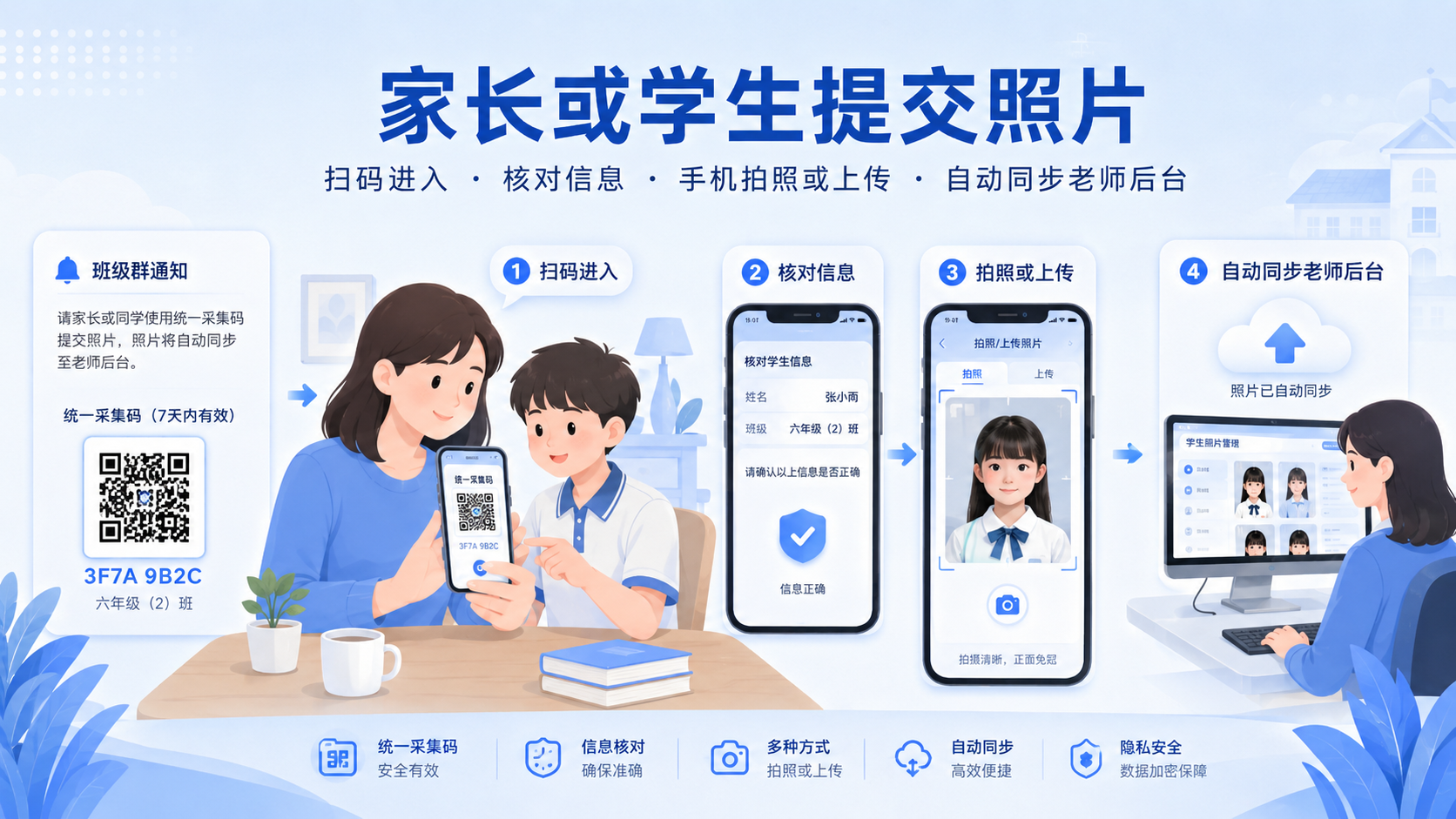
扫码提交 核对信息 拍照上传 重新提交
6.1 扫码进入并核对学生信息
家长或学生打开老师发出的统一采集码后,应先核对页面显示的学生姓名、班级或其它身份信息。确认无误后,再继续拍照或上传照片。
如果页面显示的学生信息不对,不要随便提交别人的照片。应先联系老师核对名单或入口是否正确。

6.2 拍照或上传照片时注意什么
为了提高一次通过率,提交照片时建议按下面要求准备。
- 尽量选择光线均匀的环境,不要过暗或逆光。
- 学生本人正面对着镜头,脸部不要被头发、口罩、帽子或其它物品遮挡。
- 不要上传合影、生活照、截图或与学生本人不符的照片。
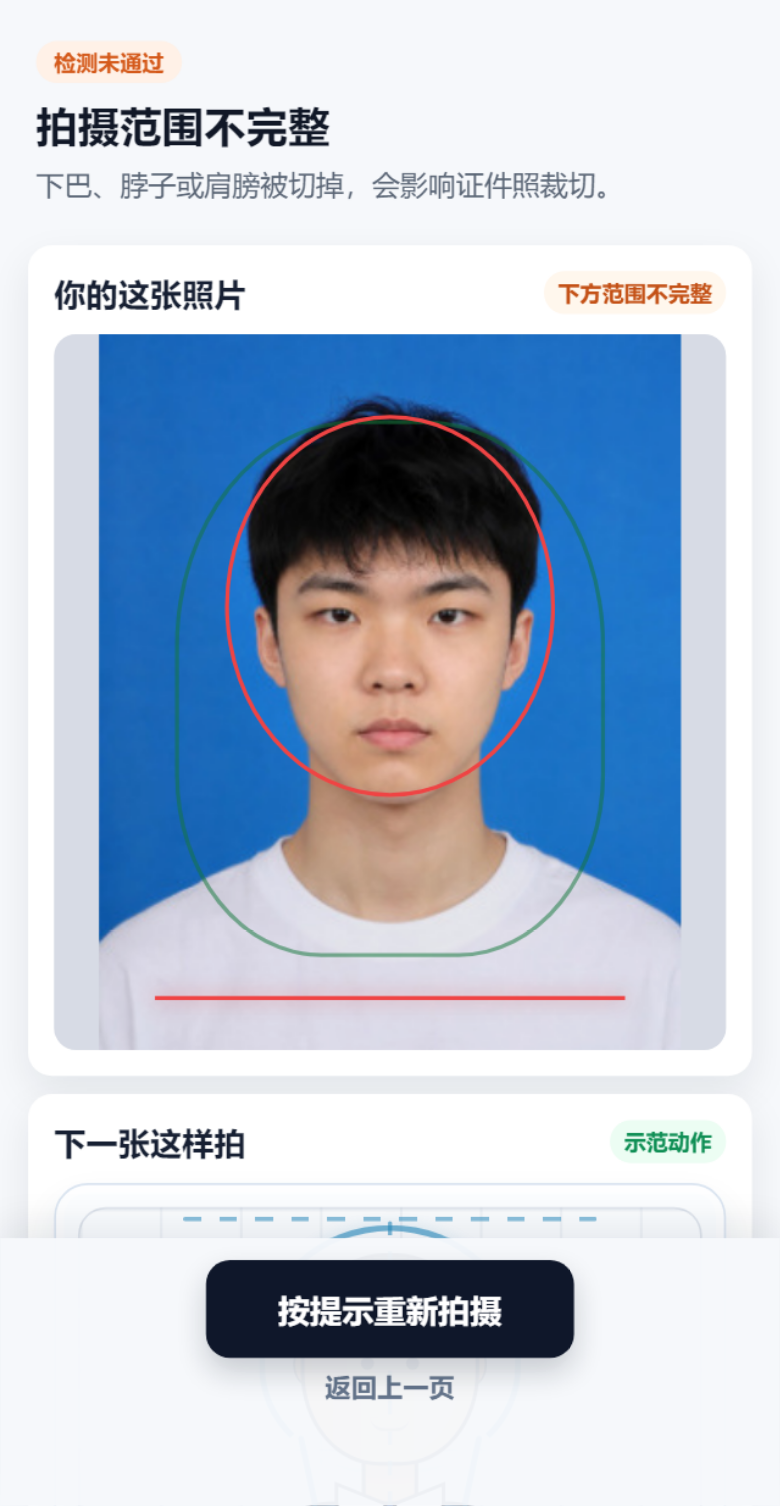
- 照片尽量清晰,不要严重模糊、拉伸或压缩。
- 按页面提示完成拍摄、裁切或上传,不要中途关闭页面。
6.3 提交后会发生什么
照片提交后,会同步到老师后台。老师可以查看提交状态,并根据学校要求审核照片。如果照片合格,老师会通过;如果照片不合格,老师可以退回并说明原因。
| 状态 | 家长或学生需要做什么 |
|---|---|
| 已提交 | 等待老师审核,不需要重复发到班级群。 |
| 已通过 | 说明照片已被老师确认,后续由老师统一导出。 |
| 被退回 | 查看退回原因,按提示重新拍摄或上传。 |
| 未提交 | 在截止时间前重新进入采集码完成提交。 |
6.4 被退回后如何重新提交
如果照片被退回,家长或学生可以重新进入采集码,查看老师给出的退回原因,然后重新拍摄或上传。常见退回原因包括照片模糊、不是正面、遮挡明显、背景或人像位置不合适等。
老师可提醒家长:退回不是提交失败,而是为了让最终照片符合学校要求。按原因重新提交即可。
6.5 本章小结
本章完成后,家长或学生应能独立完成照片提交。下一章会回到老师视角,说明如何审核照片、通过照片或退回重交。